日本語版動画の言語
動画サンプル
自己教師あり学習を用いた回転機械の異常検知
大学・研究発表スライドを、学会や研究紹介で見せやすい動画にした例。
音声: ElevenLabs Eleven v3 / George
プレゼンを一人で練習する方法を、本番1週間前からの日程、原稿の音読と読み上げ音声での確認、時間の測り方、録画のチェック表の順に解説。PowerPointやKeynote、練習アプリでできることも公式情報で比べます。
公式情報の確認日:
プレゼンの練習は、一人でもできます。基本の順番は、スライドごとの要点を決める、原稿を声に出して読む、時間を測る、録画を見て直す、本番と同じ形で通す、の5つです。質疑応答がある発表なら、想定質問への答えも声に出して練習します。
この記事では、編集部が作成した架空のゼミ発表(持ち時間10分・スライド8枚)を例に、本番1週間前から当日までの練習スケジュール、全文原稿を要点メモに減らす方法、原稿を読み上げ音声で聞いて直す方法、録画のチェック表を紹介します。PowerPointやKeynote、練習アプリで何ができるかも、2026年11月10日に各社の公式ページで確認した内容で比べます。
練習を始める前に、持ち時間、聞き手、発表のあとに聞き手にしてほしいことを書き出します。ここが決まっていないと、通すたびに話す内容が変わり、かかる時間もずれやすくなります。
次に、スライドごとに「一番伝えたいこと」を1文で書き、話す時間を割り振ります。下の表は、地域の図書館の利用調査を報告するゼミ発表を想定した、編集部が作成した架空の例です。
| スライド | 一番伝えたいこと(1文) | 時間の目安 | 次のスライドへのつなぎ |
|---|---|---|---|
| 1. 表紙 | 図書館の利用者が、曜日と時間帯で分かれていることを報告する | 0:30 | 「まず、調査の目的です」 |
| 2. 調査の目的 | 利用が少ない時間帯の使い方を考えるために調べた | 1:00 | 「どのように調べたかを説明します」 |
| 3. 調査の方法 | 2週間、来館した人に短いアンケートをお願いした | 1:00 | 「結果は2つあります」 |
| 4. 結果① | 平日の夕方は学生、土曜の午前は親子が多い | 1:30 | 「次に、来館の目的を見ます」 |
| 5. 結果② | 学生は自習、親子は絵本の貸し出しが中心 | 1:30 | 「この違いから考えたことです」 |
| 6. 考察 | 利用が少ない平日の午前は、目的に合う場が少ない | 1:30 | 「そこで、案を考えました」 |
| 7. 提案 | 平日の午前に、目的を絞った催しを試す | 1:30 | 「最後にまとめます」 |
| 8. まとめ | 時間帯ごとの利用者に合わせて、場の使い方を変える | 1:00 | 質疑応答へ |
時間は、スライドの中身に合わせて配分します。結果や考察のように説明が多いスライドに多く割り当て、表紙やまとめは短くします。練習で測った時間がこの表とずれたら、表のほうを直していきます。
「次のスライドへのつなぎ」を1文決めておくと、スライドを送ったあとに何から話すかで迷わずに済みます。
練習は、1回ですべてを仕上げようとせず、日ごとに確かめることを分けると進めやすくなります。下の図は、本番まで1週間ある場合の例です。
編集部が作成した目安です。決まった日数ではありません。発表の長さや準備できる時間に合わせて、間を詰めたり広げたりします。
準備の時間が短いときは、優先する練習を決めます。前日しか時間がない場合は、時間を測りながら1回通す、録音を聞いて長すぎるスライドを直す、冒頭と締めを声に出す、の3つを先に行います。
練習の回数を増やすときは、1回ごとに「今回は時間」「今回は目線」のように確かめることを1つ決めておきます。直す点がはっきりしていると、前の回と比べて何が変わったかが分かります。
原稿を作るかどうかは、解説する人によって意見が分かれます。この記事では、最初に全文の原稿を書き、練習しながら要点メモ、キーワードへと減らしていく方法を紹介します。一度全文で書くと、話す内容と長さが決まります。そこから減らしていけば、本番で原稿を読み上げるだけの発表になるのを避けやすくなります。
決められた時間で正確に話す必要がある場合や、英語など慣れない言語で話す場合は、全文原稿を手元に置いて読む形も選べます。発表の場のルールや、自分が落ち着いて話せる形に合わせて決めます。
| 段階 | 使う時期 | 書き方 | 例(スライド4「結果①」) |
|---|---|---|---|
| 全文原稿 | 1週間前〜5日前 | 話す言葉をそのまま書く。数字や固有名詞は資料と照らす | 「4枚目では、調査の結果をお伝えします。平日の夕方に来館した人で、いちばん多かったのは学生でした。グラフの青い棒が学生です。一方、土曜日の午前は、親子での来館が半分近くを占めていました。曜日と時間帯によって、来館する人がはっきり分かれています。」 |
| 要点メモ | 3日前〜前日 | 1枚につき3〜4行。文ではなく、話す順番を書く | 結果①/平日夕方=学生が最多(青い棒)/土曜午前=親子が半分近く/→曜日と時間帯で分かれる |
| キーワード | 前日〜当日 | 思い出すきっかけになる語だけを残す | 平日夕方・学生/土曜午前・親子/分かれる |
全文原稿は、スライドの文字を読み上げる文にしないようにします。「グラフの青い棒が学生です」のように、聞き手がどこを見ればよいかを言葉で添えると、スライドと話がつながります。箇条書きを話し言葉に直す例やAIへの指示文の例は、プレゼン原稿の作り方の記事で紹介しています。
全文原稿の長さは、持ち時間と話す速さから見積もれます。1分あたりの文字数で計算した例は、ナレーション原稿の書き方の記事で紹介しています。
Microsoft 365のPowerPointでは、Copilotで発表者ノート(原稿)を作る機能もあります。使うには、Copilotが使えるMicrosoft 365のプランが必要です。
原稿ができたら、黙読ではなく声に出して読みます。目で読んで分かる文と、耳で聞いて分かる文は同じではありません。
声で確かめる方法は、自分で音読する、自分の声を録音して聞く、原稿を読み上げ音声にして聞く、の3つです。見つかることがそれぞれ違うので、組み合わせて使います。
| 確かめ方 | 見つかること | やり方 |
|---|---|---|
| 声に出して読む(音読) | 息が続かない長い文、言いにくい言葉の並び、同じ言い回しの繰り返し、読み方に迷う数字や専門用語 | 本番と同じように立ち、スライドを送りながら読む。つかえた文には印を付け、その場で短い文に分ける。数字や専門用語は読み方を決め、原稿にふりがなを書く |
| 自分の声を録音して聞く | 速くなる箇所、間が足りない箇所、「えー」「あのー」などのつなぎ言葉 | スマートフォンで録音し、聞き手の立場で聞き直す。聞き手に考えてほしい箇所の前後に「/」を入れ、間を取る位置を決める |
| 原稿を読み上げ音声にして聞く | 話の順番が自然か、接続の言葉が抜けていないか、スライドごとの長さに偏りがないか | 原稿は見ずに、スライドだけを見ながら聞く。引っかかったスライドの番号をメモしておき、聞き終えてからまとめて直す |
読み上げ音声で聞く方法は、自分で書いた原稿の分かりにくさに気づくために使います。内容を知っている自分が読むと、言葉が足りない箇所に気づきにくいことがあります。音声にすると、原稿から目を離し、聞き手の立場で耳から確かめられます。
ただし、読み上げ音声は話し方の正解ではありません。流れや長さを確かめる道具として使い、間の取り方や強調する言葉は、聞き手と自分の話しやすさに合わせて決めます。最後は自分の声で練習します。
スライドの資料から原稿と読み上げ音声を作るなら、SpeechSlide AIが使えます。PowerPoint(.pptx/.ppt)やPDFを上げると、AIがスライドごとに話し言葉の原稿を作ります。原稿を手で直したあと、AI音声で1枚ずつ、または通しで再生できます。具体的な手順は、この記事の後半で説明します。
通しで話したら、全体の時間だけでなく、スライドごとの時間も測ります。どのスライドで長くなったかが分かれば、そこだけを直せます。スマートフォンのストップウォッチでも測れますが、PowerPointとKeynoteには、スライドを送りながら時間を記録・表示する機能があります。
PowerPointのデスクトップ版(Windows・Mac)では、次の手順でスライドごとの時間を記録できます。
「スライド ショー」タブで「リハーサルのタイミング」を選ぶ
スライドショーが始まり、「リハーサル」ツールバーが出て時間の計測が始まります。
話しながら「次へ」でスライドを送る
ツールバーでは、一時停止したり、「繰り返し」で今のスライドの記録をやり直したりできます。
最後に、記録を残すかを選ぶ
最後のスライドが終わると、かかった時間が表示されます。「はい」を選ぶと記録した時間が保存されます。この機能は自動で進むプレゼンテーションを作るためのものなので、練習で測るだけなら「いいえ」を選びます。Microsoftの説明では、「いいえ」を選んだあとも、スライド一覧表示で各スライドの時間を確認できます(Windowsでは自動でスライド一覧表示に切り替わり、Macでは「表示」タブから切り替えます)。
MacのKeynoteでは、「再生」メニューの「スライドショーをリハーサル」で、発表者ディスプレイに時計やタイマーを表示しながら通せます。外部ディスプレイをつながなくても使えます。
時間を超えたときは、早口で合わせるより、なくても結論が伝わる補足を外します。最初に決めた「一番伝えたいこと」が各スライドに残っていれば、話は成り立ちます。逆に時間が余るときは、聞き手が迷いそうなところに具体例を1つ足します。
一人で練習するとき、聞き手の代わりになるのが録画です。スマートフォンを聞き手の目の高さに置いて撮ると、声・目線・姿勢をまとめて確かめられます。オンラインで発表する場合は、本番と同じように画面を共有して録画します。
PowerPointには、スライドと声を記録する「記録」の機能があります。スライドが切り替わっている間は音声が記録されないため、切り替えの前後は少し間を置いて話します。Windows版では、録画画面を「テレプロンプター」の表示に切り替えると、ノートに書いた原稿を自動でスクロールさせながら読めます。
Googleスライドでは2026年8月から、画面右側の録画のアイコンからGoogle Vidsを使って録画する形になりました。使えるかどうかはアカウントの種類によります。
| 見るところ | 確かめること | 直し方 |
|---|---|---|
| 時間 | 持ち時間に収まったか。どのスライドで長くなったか | 長いスライドの補足を要点メモから外す |
| 冒頭の30秒 | 何の話で、結論は何かが最初に伝わるか | 冒頭の2〜3文は、原稿を見ずに言えるまで練習する |
| 声の大きさ・速さ | 後ろの席やスピーカー越しでも聞き取れるか | 速くなった箇所の原稿に「/」を入れ、間を取る |
| つなぎ言葉 | 「えー」「あのー」が続く場所はどこか | その直前に話す1文を決めておく |
| 目線 | 原稿や画面ばかり見ていないか | 原稿を要点メモに減らし、聞き手(カメラ)を見て話す文を決める |
| 姿勢・手の動き | 体が揺れていないか。手の置き場に迷っていないか | 立つ位置と、手を置く位置を決めておく |
| スライド送り | 話とスライドの切り替えがずれていないか | 原稿にスライドを送る位置の印を付ける |
| 図表の指し示し | グラフのどこを見ればよいかを言葉で言えているか | 「青い棒」「右上の数字」など、場所を言葉で添える |
見直すときは、最初に音を消して映像だけを見ると、目線や姿勢に集中できます。次に画面を見ずに音だけを聞くと、声の大きさや言葉の分かりやすさを確かめやすくなります。
本番の数日前からは、使う機材と画面の表示を本番と同じにして通します。会場でスクリーンにスライドを映し、手元の画面でノートを見ながら話すなら、その表示のまま練習しておきます。
PowerPointの発表者ツールやGoogleスライドのプレゼンター表示では、表示を2つの画面に分けて、聞き手にはスライドだけを見せ、自分はノートを見ながら話せます。
SpeechSlide AIで原稿を作った場合は、「プレゼンモード」で発表者画面(原稿と前後のスライド)と聴衆画面(スライドだけ)を分けて通せます。聴衆画面はポップアップのウィンドウで開くため、開かないときはブラウザのポップアップの許可を確かめます。
オンライン発表の練習では、Zoomなどで自分しかいない会議を開き、画面を共有したまま話して録画します。Zoomのローカル録画(パソコンへの保存)は、無料のBasicアカウントでもデスクトップアプリから使えます。Basicの会議は1回40分までなので、長い発表は区切って練習します。
発表のあとに質疑応答がある場合は、出そうな質問と答えを用意し、答えも声に出して練習します。質問は、自分の資料を聞き手の立場で読み返し、「なぜそう言えるのか」「どうやって調べたのか」「ほかの方法と比べてどうか」「それで何が変わるのか」と問いかけると挙げやすくなります。
答えは、最初の1文で結論を言い、そのあとに根拠を続ける形にすると短くまとまります。質問ごとに、下のような形でメモを作っておきます。
想定質問のメモ(編集部が作成した架空の例)
質問:アンケートに答えた人は何人ですか。偏りはありませんか。
答えの1文:2週間で214人に答えてもらいました。
補足:平日と土曜の同じ時間帯に配りました。ただ、雨の日は来館する人が少なく、回答も少なくなっています。
見せるスライド:3枚目(調査の方法)
答えられない質問が来たときの言い方も決めておきます。たとえば「今回の調査では扱っていないので、確認してからお答えします」のように、分からないことと次にすることを分けて伝えます。
質問を考える相手がいないときは、生成AIのチャットに資料の要点を渡し、聞き手の立場で質問を出してもらう方法もあります。
PowerPointのCopilotには、資料の弱いところを見つけて出そうな質問を予想する「Prepare for Questions」という機能が、2026年5月下旬から加わりました(組織向けの告知で案内された機能です)。未発表の研究データや社外秘の資料を外部のサービスに渡すときは、所属先のルールを確かめてください。
練習のやり方と同じくらい、練習に使う道具も調べられています。下のグラフは、「プレゼン 練習」に関連する検索語が1か月に検索される回数の平均です。「プレゼン 練習 方法」の90回に対して、「プレゼン 練習 アプリ」は110回、「原稿 読み上げ アプリ」は40回でした。
練習に使えるアプリや機能は、できることで見ると、時間を測る、原稿を見ながら話す、録画・録音して見直す、AIが話し方を評価する、の4つに分かれます。グラフの下の表は、2026年11月10日に各社の公式ページで確認した内容です。
色を変えた2つは、練習に使うアプリを探す検索語です。キーワードプランナーの値は、1年間の平均を丸めた概数です。
出典:Google広告キーワードプランナー(日本・日本語、2025年10月〜2026年9月の月間平均検索数)。2026年11月10日に取得
| アプリ・機能 | 練習でできること | 日本語の発表 | 料金・使える条件 |
|---|---|---|---|
| スマートフォンのカメラ・録音・タイマー | 録画・録音して見直す。時間を測る | 使える | 端末に入っている標準のアプリで足りる |
| PowerPoint「リハーサルのタイミング」 | スライドごとの時間と全体の時間を記録する | 使える(時間を測るだけ) | デスクトップ版(Windows・Mac)。Web版はサポートページの対象外 |
| PowerPointの「記録」(録画) | スライドと声を記録して見直す。Windows版はノートをテレプロンプターとして表示できる | 使える | Microsoft 365、PowerPoint 2024・2021・2019・2016 |
| PowerPointのスピーチ コーチ | 話す速さ、声の高さ、つなぎ言葉、スライドの棒読みなどを評価し、終わるとレポートを出す | 使えない(英語のみ。画面の言語も英語にする必要がある) | 無料プレビュー。Officeのサブスクリプションがなくても使える |
| Keynote「スライドショーをリハーサル」 | 発表者ディスプレイでノートを見ながら、時計・タイマーを表示して通す | 使える | Mac。外部ディスプレイなしで使える |
| Googleスライドの録画(Google Vids) | カメラと画面を録画し、共有リンクで見返す | 使える(録画そのもの) | 録画はChromeかEdge。使えるかはアカウントの種類による |
| Zoomのローカル録画 | 自分だけの会議で画面を共有し、発表をパソコンに録画する | 使える | 無料のBasicでも可(デスクトップアプリ)。Basicの会議は1回40分まで。スマートフォンではローカル録画できない |
| Yoodli | AIが練習を聞いてフィードバックを返す。AIを相手にしたロールプレイ | 練習の言語に日本語を含む(日本語での評価の細かさは公式に記載なし) | 無料のStarterは合計5セッションまで。有料は年払いで月$8から |
| SpeechSlide AI | スライドから話し言葉の原稿を作り、AI音声で1枚ずつ・通しで聞く。発表者画面と聴衆画面を分けて通す | 使える(話し方の分析・採点の機能はない) | 無料プランは月2プロジェクト・1プロジェクト8枚まで、カード不要。有料は月額¥2,200(税込)から |
この記事で確かめたアプリの中では、日本語の発表で話し方をAIが自動で評価できるものは限られます。PowerPointのスピーチ コーチは英語だけが対象で、PowerPointの画面の言語を英語にしないと使えません。Yoodliは練習の言語に日本語を選べますが、日本語でつなぎ言葉や話す速さをどこまで評価するかは、公式ページに書かれていません。
迷ったときは、手元のスマートフォンとPowerPoint・Keynoteのリハーサル機能で、時間と録画の練習から始めます。原稿を耳で確かめたい、原稿を見ながら通したい場合はSpeechSlide AIのようなサービスを、英語の発表で話し方の評価もほしい場合はスピーチ コーチやYoodliを足します。
スライドの資料があれば、SpeechSlide AIで原稿づくりから通し練習までを同じサービスの中で進められます。動画にする前の、発表の準備だけに使うこともできます。
資料をアップロードする
ダッシュボードで「新規プロジェクト作成」を選び、PowerPoint(.pptx/.ppt)かPDFを上げます。Googleスライドの資料は、PDFかPPTXで書き出してから上げます。
原稿のたたき台を作る
「一括スクリプト生成」で原稿の言語と指示(例:持ち時間は10分、ゼミの聞き手向け、専門用語は短く説明する)を入れ、「全スライドノートを生成」を押します。1枚だけ作り直すこともできます。
自分の言葉に直す
スライドごとに原稿を読み、数字や固有名詞を資料と照らして直します。言いにくい文は、自分が話しやすい言い方に変えます。
読み上げ音声で聞く
「一括音声生成」で音声を作り、1枚ずつ聞いて流れを確かめます。音声の生成サービスにGoogleを選んだ場合は、AI音声設定の「速度の選択」で読み上げの速さを変えられます(0.25〜4.0倍)。
プレゼンモードで通す
「プレゼンモード」を開くと、発表者画面と聴衆画面が別のウィンドウで開きます。発表者画面では、矢印キー、Space、PageUp/PageDownでスライドを送れます。原稿を見ながら声に出して通し、慣れてきたら原稿から目を離す時間を増やします。AI音声を作ってあれば、「このページだけ再生」や「通し再生」で読み上げ音声を聞き直すこともできます。
要点メモに移る
通しで話せるようになったら、原稿をもとに要点メモを作り、メモだけを見て話す練習に移ります。本番は自分の声で話します。
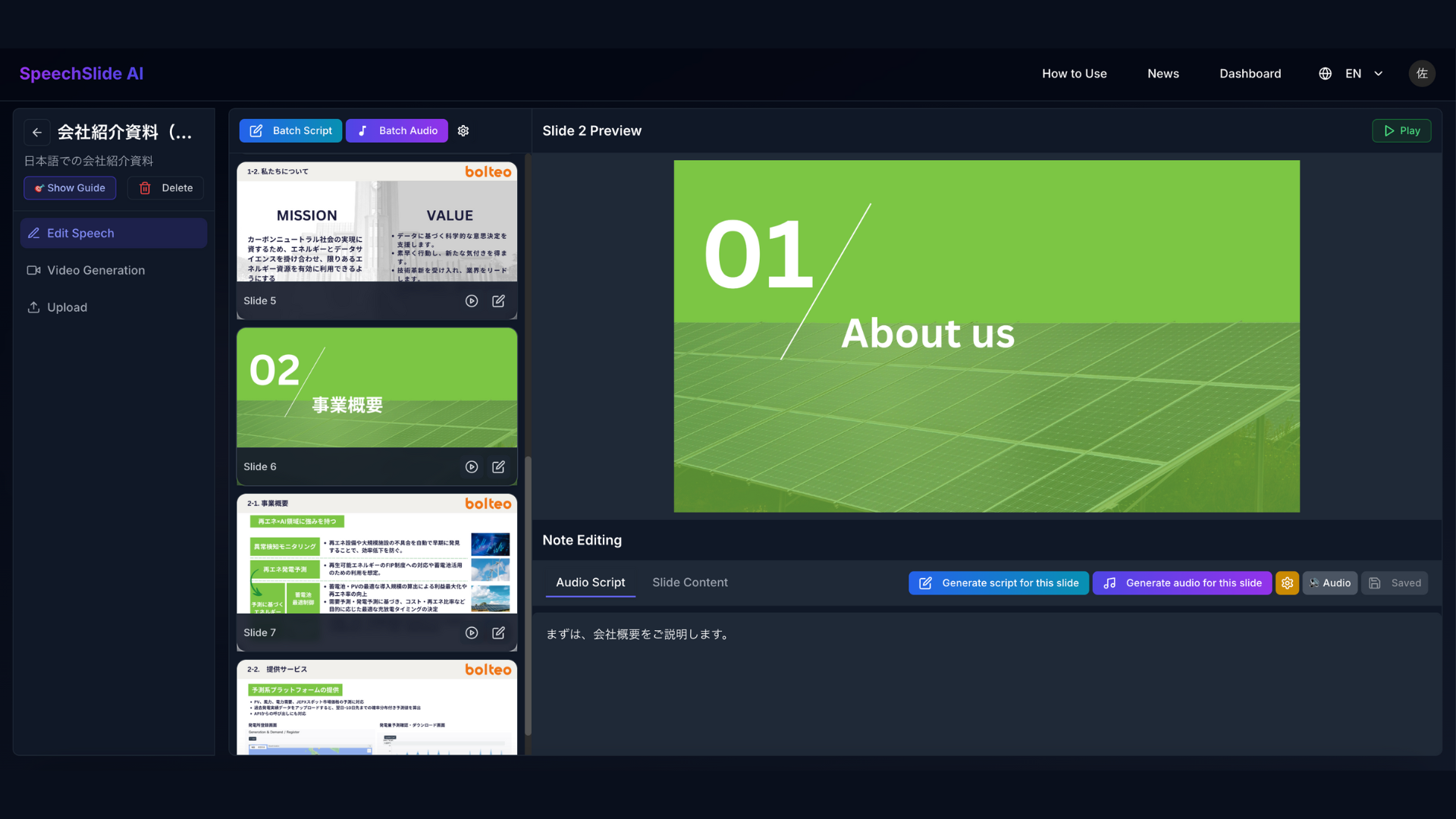
無料プランでは、月2プロジェクト、1プロジェクトあたりスライド8枚まで使えます。原稿と音声の生成は、それぞれ月あたりスライド40枚までです。登録にクレジットカードは要りません。
SpeechSlide AIには、話し方を分析・採点する機能はありません。話す速さや目線は、録画を見て自分で確かめます。また、PowerPointのノート欄に書いた原稿は取り込まれないため、すでにノートに原稿がある場合は、SpeechSlide AIの原稿欄に貼り付けて使います。
AI音声の声の感じは、登録しなくても音声サンプルのページで聴き比べられます。
英語で発表する場合も、練習の順番は同じです。英語では、原稿を読み上げた音声を手本にして、少し遅れて同じように声に出す練習(シャドーイング)を足すと、区切りやリズムを確かめやすくなります。発音や区切りに迷う単語には、原稿に印を付けて重点的に練習します。
SpeechSlide AIでは、原稿の言語に英語を選んで作り、英語の音声で読み上げられます。
英語の発表なら、PowerPointのスピーチ コーチで、話す速さやつなぎ言葉の評価を受けることもできます。その場合は、PowerPointの画面の言語を英語にします。
前日には、本番と同じ形で最後の通し練習をし、次の項目を確かめます。当日は全部を通し直すより、冒頭と締め、つなぎの言葉だけを声に出して確かめます。
卒業論文の発表会を控えている場合は、スライドの構成から練習までを、卒論発表の記事で説明しています。学会や研究発表でSpeechSlide AIを使う方法は、学術・研究向けのページにまとめています。
スライドをアップロードするだけで、このような音声付きプレゼン動画が完成します。
大学・研究発表スライドを、学会や研究紹介で見せやすい動画にした例。
音声: ElevenLabs Eleven v3 / George
はい。無料プランでは月2プロジェクト・月4本まで動画を作成できます。クレジットカードの登録は不要です。
PDFおよびPowerPoint(PPT/PPTX)に対応しています。普段お使いのスライドをそのままアップロードできます。
日本語・英語をはじめ、中国語・韓国語・ドイツ語・スペイン語など多言語のAI音声ナレーションに対応しています。
はい。研修・営業・授業・広報など商用利用が可能です。有料プランではウォーターマークなしでMP4をダウンロードできます。