日本語版動画の言語
動画サンプル
自己教師あり学習を用いた回転機械の異常検知
大学・研究発表スライドを、学会や研究紹介で見せやすい動画にした例。
音声: ElevenLabs Eleven v3 / George
ナレーション原稿(台本)の書き方を解説。30秒は125〜175字ほど(1分250〜350字で計算)。書き言葉を話し言葉に直す例、研修・マニュアル・CMの例文、原稿の書式、AIで下書きを作り読み上げて確かめる手順も紹介します。
公式情報の確認日:
ナレーション原稿(ナレーション台本)は、目で読む文章ではなく、一度聞いて分かる文章として書きます。長さは動画の秒数から逆算し、1文を短くして、書いたら声に出して長さを測るのが基本です。文字数の目安は話す速さで変わり、1分250〜350字で計算すると、30秒は125〜175字ほどです。
この記事では、30秒・1分あたりの文字数の目安、書き言葉を話し言葉に直す例、研修・マニュアル・商品紹介・CMの例文、そのまま使える原稿の書式をまとめます。後半では、AIで下書きを作り、AI音声で読み上げて確かめる方法も紹介します。
扱うのは、動画や資料に付けるナレーションを自分で書く場合です。声優・ナレーターを目指す人の練習用の原稿集ではありません。
ナレーション原稿は、動画やスライドに重ねて流す説明の文章です。台本と呼ぶこともあります。研修動画、操作マニュアル、商品紹介、授業の動画、CMなど、画面を見せながら声で説明する場面で使います。
書くときに気をつけるのは、聞き手が文章を読み返せないことです。資料なら分からない言葉を見直せますが、音声は流れていきます。そのため、1文を短くし、聞いただけで意味が分かる言葉を選び、画面のどこを見ればよいかを声で伝えます。
人前で話すプレゼン原稿とも少し違います。発表なら聞き手の反応を見て言い直せますが、ナレーションは録音した内容がそのまま流れます。言い直しができない分、原稿の段階で聞きやすさを整えておきます。
| 文章の種類 | 受け取る人の状況 | 書き方の違い |
|---|---|---|
| ナレーション原稿 | 画面を見ながら、一度だけ聞く | 短い文で言い切る。画面に出ているものは、言葉で指し示す |
| プレゼン(発表)原稿 | 話す人を見ながら聞く。その場で質問もできる | 反応に合わせて言い換えられる。自分が話しやすい言い回しを優先する |
| 資料・マニュアルの文章 | 自分の速さで読み、読み返せる | 箇条書きや表に情報を詰められる |
| 字幕・テロップ | 音声と一緒に、目で読む | 画面に収まる長さに区切る。話した言葉と食い違わないようにする |
どの用途でも、書く順番はほぼ同じです。先に尺(動画の長さ)と伝えたいことを決めてから書き始めると、書いた後で大きく削る手間が減ります。
1と2で骨組みを決め、3〜6を場面ごとに繰り返します。
5の「読み上げて測る」は省かないでください。文字数からの計算は目安で、実際の長さは読む人の速さや間の取り方で変わります。
ナレーション原稿の長さは、秒数と話す速さから見積もります。動画やナレーションの制作会社などの解説を読むと、1分あたりおよそ230字から350字まで目安に幅があり、決まった基準はありません。公的な基準として確認できる資料も、今回の調べでは見つかりませんでした。
そこで、話す速さを3通りに仮定した計算例を示します。研修やスライドの解説のように画面を見る時間が要る動画なら、1分250〜300字あたりから考えると、間を取りやすくなります。
| 尺 | 1分250字で計算 | 1分300字で計算 | 1分350字で計算 |
|---|---|---|---|
| 15秒 | 約63字 | 75字 | 約88字 |
| 20秒 | 約83字 | 100字 | 約117字 |
| 30秒 | 125字 | 150字 | 175字 |
| 60秒(1分) | 250字 | 300字 | 350字 |
| 90秒 | 375字 | 450字 | 525字 |
| 3分 | 750字 | 900字 | 1,050字 |
| 5分 | 1,250字 | 1,500字 | 1,750字 |
たとえば30秒のナレーションなら、150字前後で書き始め、読み上げてから増やしたり削ったりします。スライドを使う動画では、1枚ごとに秒数を決めておくと、全体の尺を合わせやすくなります。
同じ文字数でも、読むと長くなる原稿があります。「2026年」は5文字ですが、読むと「にせんにじゅうろくねん」です。数字や英字が多い原稿や、読点の多い原稿は、計算より長くなりやすいので早めに測ります。
英語のナレーションは、文字数ではなく語数で見積もります。MicrosoftはPowerPointのリハーサル機能(Speaker Coach)の案内で、1分あたり100〜165語で話すことを勧めています。現場での調査と過去の研究から、多くの聞き手が理解しやすかった速さだと説明しています。
日本語を学んでいる人や、その分野に初めて触れる人に向けた動画では、ふだんよりゆっくり話す前提で原稿を書きます。日本語能力試験(JLPT)の聴解問題の話す速さを測った研究では、もっともやさしいN5の平均が1秒あたり5.05モーラ、もっとも難しいN1が7.07モーラでした。
『日本語能力試験公式問題集 第二集』聴解の「課題理解」の音声273発話を計測した平均値。モーラ(拍)は「きゃ」を1、「がっこう」を4と数える単位で、文字数とは違います。前の章の文字数の表と直接は比べられません。
出典:吉村・幡手・浅井(2023)「日本語能力試験・聴解の発話速度分析と発話速度評価サービスの開発」教育システム情報学会 第48回全国大会
N5の速さは、N1の7割ほどです。外国人の従業員向けの研修や安全教育では、AI音声なら速度の設定を下げ、自分で読むなら意識して間を取ります。速さを落とすと尺が延びるので、その分、原稿の文字数を減らします。
出入国在留管理庁と文化庁の「やさしい日本語ガイドライン」の話し言葉のポイントでは、伝える情報を選んで整理すること、短く切って話すこと、難しい言葉を言い換えること、資料や写真で補うことを挙げています。言葉を減らし、画面の図や写真で補うと、ゆっくり話しても尺に収めやすくなります。
構成は、尺が短いほど要素を減らします。15秒や30秒なら伝えることは1つにします。1分を超える動画は、導入・本題・まとめの3つに分けると組み立てやすくなります。
用途によって、話す順番の型も変わります。見終わった人に何をしてほしいかを決めてから、次の型に当てはめます。
| 用途 | 構成の型 | 原稿で気をつけること |
|---|---|---|
| 研修・社内説明 | 目的 → 手順やルール → 見終わった後にすること | 最後に、見た人がすることを言葉で言う。規程の名前や窓口名は資料どおりにする |
| 操作マニュアル | 画面の場所 → 操作 → 操作した結果 | 押すボタンを画面の表示名で言う。手を動かしながら見られるよう、操作の後に間を取る |
| 商品・サービス紹介 | 困りごと → 解決のしかた → 次の行動(問い合わせ先など) | 機能を並べる前に、誰のどんな場面で役立つかを言う |
| CM・広告(15〜30秒) | 印象に残す一言 → 理由を1つ → 商品名 | 言葉を詰めず、商品を見せる時間を残す。「No.1」などの表現は根拠がある場合だけ使う |
| 授業・講義 | 前回とのつながり → 今回の問い → 説明 → まとめ | スライドの図を指す言葉を入れる。専門用語は最初に一度言い換える |
商品やサービスの広告の表現は、景品表示法の対象です。消費者庁は、合理的な根拠に基づかず事実と違う「No.1」などの表示は、不当表示として問題になると説明しています。CMの原稿を書くときは、数字や順位の根拠を手元にそろえておきます。
下書きができたら、聞いて分かる言葉に直します。次の7つを順に見ていくと、直す場所を見つけやすくなります。
| ルール | 直す前(書き言葉) | 直した後(話し言葉) |
|---|---|---|
| 1. 1文に1つの内容にする | 本システムは申請から承認までを一元管理でき、紙の回覧が不要になるため、手続きにかかる時間を短縮できます。 | このシステムでは、申請から承認までをまとめて管理できます。紙を回す必要はありません。そのぶん、手続きが早く終わります。 |
| 2. 漢語を、聞き取りやすい言葉にする | 不具合発生時は速やかに担当部署へ連絡してください。 | うまく動かないときは、すぐに担当の部署へ連絡してください。 |
| 3. 同じ音の言葉を言い分ける | 保健と保険の手続きは窓口が異なります。 | 健康診断などの手続きと、保険証の手続きは、窓口が違います。 |
| 4. 指示語を減らし、名前で言う | これを押すと、それが表示されます。 | 右上の「保存」ボタンを押すと、保存した日時が表示されます。 |
| 5. 結論を先に言う | 申請期限が月末であり、遅れた場合は翌月扱いとなるため、早めの提出をお願いします。 | 申請は早めに出してください。締め切りは月末で、過ぎると翌月の扱いになります。 |
| 6. 記号やかっこを言葉にする | 対象:正社員(契約社員を除く)※詳細は規程参照 | 対象は正社員です。契約社員は含みません。くわしくは社内規程を見てください。 |
| 7. 文の最後まで言い切る | 設定は初回のみで問題ないかと思われます。 | 設定が必要なのは、最初の1回だけです。 |
段落ごと直した例(編集部が作成した架空の例)
【直す前】本研修では、個人情報の取扱いに関する社内規程の概要を説明し、日常業務において留意すべき事項を確認する。なお、規程の詳細については社内ポータル(総務部ページ)を参照のこと。
【直した後】この研修では、個人情報の扱い方について、社内のルールを説明します。毎日の仕事で気をつけることを、一緒に確かめていきましょう。ルールのくわしい内容は、社内ポータルの総務部のページに載っています。
直した後の文は、長い1文を3つに分け、「留意すべき事項」を「気をつけること」、「参照のこと」を「載っています」に言い換えています。かっこ書きは、そのまま読むと聞き取りにくいので、文の中に入れました。
直したら、もう一度声に出して読みます。つかえた箇所や、息が続かなかった箇所は、聞く人にとっても分かりにくくなりやすい箇所です。
研修資料や営業資料、授業のスライドに声を付けるときは、スライドの文字をそのまま読まないようにします。視聴者は画面の文字を自分で読めるので、同じ文を読み上げても新しい情報が増えません。PowerPointのリハーサル機能Speaker Coach(現在は英語だけに対応)も、スライドの文字をそのまま読んでいるかを確認の項目にしています。
ナレーションでは、スライドの要点の意味や理由、どこを見ればよいかを話します。次の表は、同じスライドに付ける原稿を、文字をそのまま読んだ場合と比べた例です。
| スライドの種類 | スライドに書いてあること | 文字をそのまま読んだ原稿 | ナレーションで言うこと(見る場所と意味) |
|---|---|---|---|
| グラフ | 見出し「問い合わせ件数の推移」と、左側に月ごとの件数の折れ線グラフ(青い線が4月から上がっている) | 問い合わせ件数の推移です。 | 左のグラフは、月ごとの問い合わせの件数です。青い線が、4月から上がっています。 |
| 箇条書き | 見出し「導入で変わること」と、「申請の時間を短縮」「紙の回覧が不要」「承認の状況を確認できる」の3項目 | 導入で変わること。申請の時間を短縮。紙の回覧が不要。承認の状況を確認できる。 | このシステムを入れると、変わることが三つあります。画面の三つの項目を、上から順に説明します。 |
| 操作画面 | 申請画面の画像。右下の「新規申請」ボタンが赤い枠で囲まれている | 申請画面。新規申請。 | 画面の右下、赤い枠で囲んだ「新規申請」ボタンを押します。 |
原稿は、場面ごとに「画面に出るもの」と「ナレーション」を横に並べた表にすると、画面と声のずれに気づきやすくなります。同僚やナレーターに読んでもらうときも、読み方の注意を同じ表に書いておくと、確認の行き違いを減らせます。
次の表は、経費精算アプリの操作説明を例にした記入例です。表計算ソフトや文書作成ソフトで同じ5列の表を作っておけば、ほかの動画にも使い回せます。
| 場面(スライド) | 画面に出るもの | ナレーション | 秒数の目安 | 読み方・注意 |
|---|---|---|---|---|
| 1. タイトル | アプリのトップ画面 | この動画では、経費精算アプリで交通費を申請する手順を説明します。 | 約6秒(32字) | 経費精算(けいひせいさん) |
| 2. 申請を始める | 画面右下の「新規申請」ボタン | まず、画面の右下にある「新規申請」ボタンを押します。 | 約5秒(26字) | ボタン名は画面の表示どおりに |
| 3. 金額を入れる | 日付と金額の入力欄、入力例 | 次に、日付と金額を入れます。金額は、税込みで入力してください。 | 約6秒(31字) | 税込み(ぜいこみ) |
| 4. 送信した後 | 申請番号が表示された画面 | 送信すると、申請番号が表示されます。問い合わせのときに使うので、控えておいてください。 | 約9秒(43字) | 番号そのものは読み上げない |
以下は、どれも編集部が作成した架空の例です。社名・窓口名・手順は、自分の資料に置き換えてください。文字数は句読点を含めて数え、秒数は計算した値です。
研修・マニュアル・授業の例文(編集部が作成した架空の例)
【研修:パスワードの扱い方|約30秒・156字】 この動画では、パスワードの扱い方を三つ説明します。一つ目。パスワードは、ほかの人に教えないでください。上司や同僚に聞かれたときも同じです。二つ目。ほかのサービスと同じパスワードは使わないでください。三つ目。パスワードを書いた紙を、机やパソコンに貼らないでください。困ったときは、情報システム部に連絡してください。
【操作マニュアル:会議室の予約|3場面・計181字・約36秒】 1枚目:会議室を予約する手順を説明します。まず、社内ポータルの左側にある「施設予約」を開きます。 2枚目:次に、使いたい日付を選びます。空いている時間は白、予約済みの時間は灰色で表示されます。白い枠を押して、使う時間を選んでください。 3枚目:最後に、会議の名前と人数を入れて、「予約する」を押します。画面に「予約しました」と出たら完了です。予約を取り消すときも、同じ画面から操作できます。
【授業の導入|約30秒・117字(ゆっくり話す想定)】 前回は、需要と供給の関係を見ました。今回は、値段が変わると買う量がどう変わるかを考えます。スライドの左のグラフを見てください。横の軸が買う量、縦の軸が値段です。値段が上がると、買う量は減ります。この関係を、今日は三つの例で確かめます。
研修の例は、最初に「三つ説明します」と数を言い、最後に連絡先で締めています。聞く人は、あといくつ続くかが分かると話を追いやすくなります。
操作マニュアルの例は、ボタン名を画面の表示どおりにかぎかっこで書き、1枚に1つの操作だけを入れています。授業の例は、グラフの軸を言葉で説明し、画面のどこを見るかを先に言っています。図を見る時間を取るため、1分250字で計算しても30秒より短い字数にしました。
CMのナレーションは、秒数別の表の字数より少なく書きます。音楽や効果音、商品を見せる時間、最後の商品名の間を残すためです。商品紹介の動画は、困りごとから入り、最後に次の行動を言います。
CM・商品紹介の例文(編集部が作成した架空の例。商品名・サービス名も架空です)
【CM|15秒・51字】 朝の一杯を、もっと手軽に。ボタンを押せば、お湯の準備はおしまい。電気ケトル「ゆけむり」。今月発売です。
【CM|30秒・102字】 朝は、一分でも惜しい。電気ケトル「ゆけむり」なら、水を入れてボタンを押すだけ。沸いたら自動で止まるので、そのあいだに身支度ができます。手入れは、ふたを開けて洗うだけ。電気ケトル「ゆけむり」。今月発売です。
【サービス紹介|約60秒・248字(1分250字の想定)】 シフト表を作るたびに、全員の希望を集めるのに手間がかかっていませんか。勤務管理サービス「シフトノート」では、スタッフが自分のスマートフォンから、休みたい日や働ける時間を入れます。店長は、集まった希望を一つの画面で見ながら、シフトを組めます。決まったシフトは、スタッフのスマートフォンに届きます。急な変更があったときも、画面で直せば全員に伝わります。紙を配ったり、一人ずつ連絡したりする必要はありません。まずは、一店舗分を無料で試せます。くわしい使い方は、動画の説明欄にあるリンクからご覧ください。
2本のCMは、15秒で51字、30秒で102字と、1分300字で計算した字数(75字・150字)より少なくしています。30秒版では商品名を途中と最後の2回言い、耳に残るようにしています。
CMや番組のように、BGM・効果音・字幕を細かく合わせる動画は、原稿を書いた後に動画編集ソフトで仕上げるか、制作会社やナレーターに相談します。
AI音声(音声合成)でナレーションを作るときは、原稿の表記がそのまま読み方の手がかりになります。人のナレーターなら読み方を確かめてくれる箇所も、AIは前後の文から推測して読むため、数字・記号・略語・固有名詞で読み間違えることがあります。
音声合成サービスのElevenLabsのヘルプでも、数字・日付・記号・略語は読み方が何通りもあるため、言葉で書くことを勧めています。Googleの音声生成(Gemini)の説明では、本文は読み上げる言葉として扱い、話し方の指示は別に渡す作りになっています。
| 書き方の注意 | 読み間違えやすい表記 | 原稿での書き方の例 |
|---|---|---|
| 単位や記号を言葉にする | 3F、10:00〜12:00、1/2 | 3階、10時から12時まで、2分の1 |
| 英字の略語は読み方で書く | DX、SaaS、ID | ディーエックス、サース、アイディー |
| 読みが分かれる言葉はかなにする | 研修を行った、一日、市場 | 研修をおこなった、ついたち(またはいちにち)、しじょう |
| 固有名詞の読みを確かめる | 社名・人名・地名・製品名 | 読み間違えたら、カタカナやひらがなに書き換えて作り直す |
| 間は句読点と文の区切りで作る | 読点が少なく長い1文 | 文を分け、息継ぎをする位置に読点を置く |
| 話し方の指示を本文に書かない | (ゆっくり明るく)本日は… | 本文には読む言葉だけを書き、話し方は音声ツールの指示欄で指定する |
かなに開いた表記は、字幕や配布資料にそのまま使うと読みにくくなります。読み上げ用の原稿と、文字で見せる原稿を分けて保存しておくと、後で使い回しやすくなります。
AI音声のサービスや声のモデルは、更新や提供の終了で入れ替わることがあります。原稿をテキストで残しておけば、別の声やエンジンでも作り直せます。
書き終えたら、実際に音にして確かめます。方法は次の4つです。秒数を測るなら音読かAI音声、言いにくい箇所や分かりにくい言葉を見つけるならWordの読み上げやほかの人に聞いてもらう方法が向いています。
聞きながら確かめる点は、表の下の5つです。
| 方法 | 確かめられること | やり方と注意 |
|---|---|---|
| 自分で音読して測る | 本番に近い速さでの秒数 | スマートフォンのストップウォッチを使い、本番と同じ速さで読む。画面を指す間や、場面が切り替わる間も含めて測る |
| Wordの音声読み上げで聞く | 言いにくい箇所、話のつながり | 「校閲」タブの「読み上げる」で再生する。速さは設定で変えられるが、実際のナレーションと同じ速さとは限らない |
| AI音声で作って聞く | 仕上がりと同じ声での秒数と、読み間違い | 実際に使う声で生成して聞く。音声ツールの速さの設定でも長さが変わる |
| ほかの人に聞いてもらう | 聞いただけでは分からない言葉 | 内容を知らない人に画面を見ながら聞いてもらい、分からなかった言葉を挙げてもらう |
ChatGPTやGeminiなどの対話型AIに、資料の内容と条件を渡すと、ナレーション原稿の下書きを作れます。白紙から書くより、直すところから始められます。
気をつけたいのは、AIが資料にない数字や条件を補って書くことがある点です。下書きは元の資料と照らし合わせ、話し言葉のルールで直してから使います。
PowerPoint(Microsoft 365)では、Copilotでスライドから発表者ノートを作れます。Copilotを使えるかどうかは、契約や組織の設定によります。発表者ノートは人が発表で話す原稿に近いため、ナレーションにするときは、この記事のルールで聞く文章に直します。
AIへの指示文の例(角かっこの部分を置き換えて使います)
次のスライドの内容をもとに、動画のナレーション原稿を作ってください。 ・視聴者:[入社1年目の社員] ・目的:[見終わった後に、経費精算アプリで交通費を申請できるようにする] ・長さ:スライド1枚につき[20秒]。1分300字で計算して、約[100]字 ・話し言葉で、1文を短く、結論を先に書いてください。 ・スライドの文字をそのまま読まず、画面のどこを見ればよいかを言葉にしてください。 ・数字・記号・英字の略語は、読み方どおりに書いてください。 ・資料にない数字や条件は加えず、分からない点は[要確認]と書いてください。 ・ナレーションの本文だけを出力してください。
出てきた下書きは、[要確認]の箇所を埋め、読み上げて測ってから使います。社外秘の資料をAIに渡すときは、使うサービスの利用条件と、社内のルールを先に確かめます。
AIで作った原稿や音声を公開するときの著作権と開示の考え方は、この記事の「よくある質問」にまとめています。
ナレーションを付けたい資料がPowerPointやPDFにあるなら、SpeechSlide AIでスライドごとに原稿の下書きを作り、そのままAI音声で読み上げて確かめられます。原稿の作成、読み上げの確認、動画の書き出しを、同じプロジェクトの中で続けて進められます。
資料を上げる
PDFかPowerPoint(.pptx/.ppt)を新しいプロジェクトにアップロードします。Googleスライドは、PDFかPPTXに書き出してから上げます。PowerPointのノート欄は原稿として取り込まれないので、ノートに書いた原稿は後で貼り付けます。
原稿を一括で作る
「一括スクリプト生成」で言語を選び、「指示」欄に視聴者や話し方を書いて「全スライドノートを生成」を押します。「元のPDFファイルをAIに添付する(推奨)」は最初からオンで、スライドの図やレイアウトの情報も踏まえて原稿を作ります。原稿の言語は日本語・英語など9言語から選べ、言語名を入力して指定することもできます。
原稿を直す
スライドごとの「音声スクリプト」を、この記事のルールで直します。1枚だけ作り直すときは「このスライドのスクリプトを生成」を使います。AI音声で読ませるので、数字や略語は読み方どおりに書いておきます。
読み上げて確かめる
音声を生成して、スライドごとに再生します。声は4つのエンジン(ElevenLabs、Google、Google(Gemini)、OpenAI)から選べ、エンジンによっては速度や話し方の指示も設定できます。読み間違いがあれば原稿の表記を直し、そのスライドの音声を作り直します。
動画にする
「動画を生成」でMP4(1920×1080)に書き出します。音声のあるスライドは、表示時間が音声の長さに合わせて決まり、各スライドの後には余白(標準1秒)が入ります。説明のないスライドは「音声なし」にして、表示する秒数を指定できます。
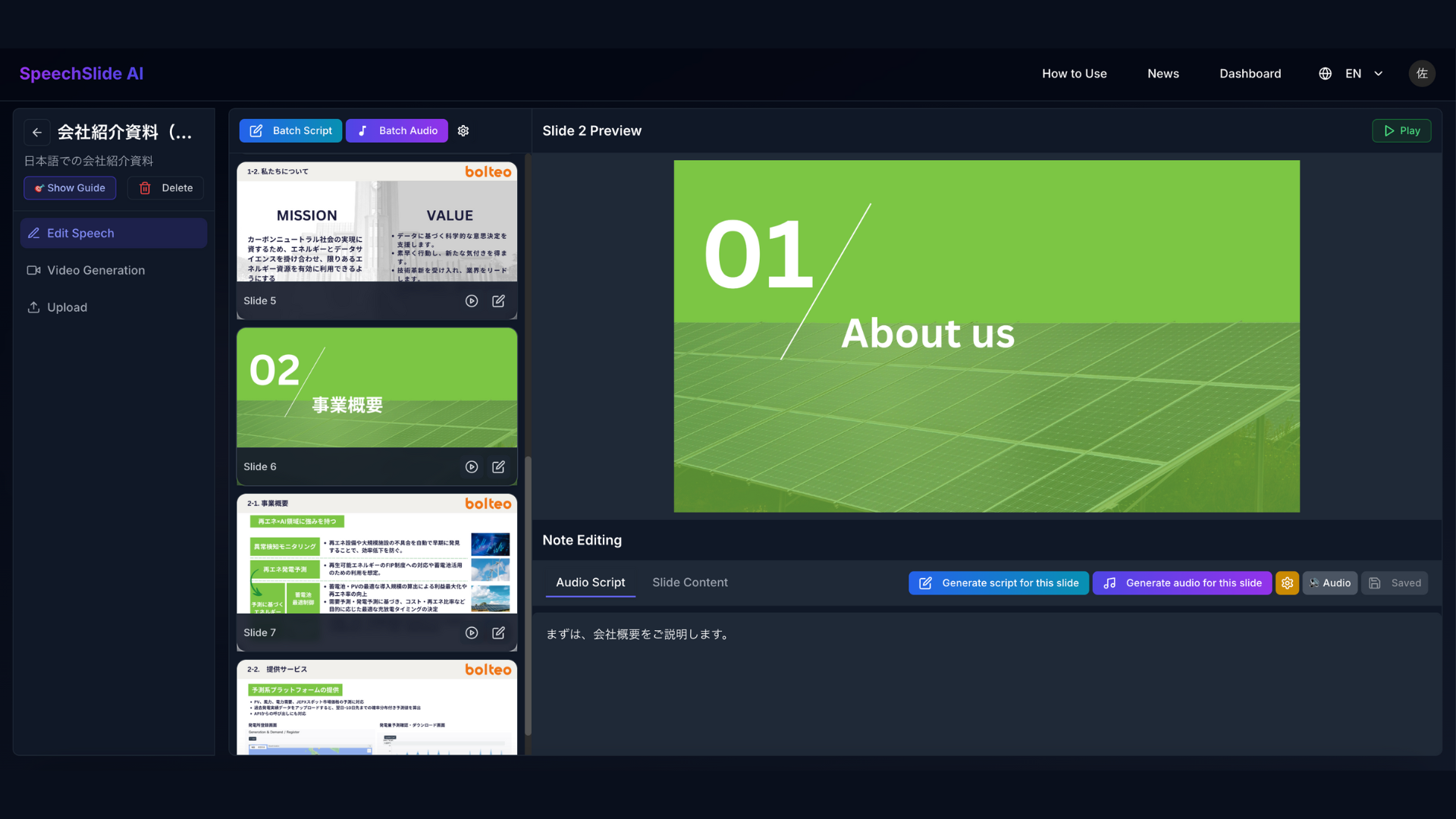
余白が標準の1秒なら、スライド10枚で合計10秒ほど長くなります。尺が決まっている動画は、原稿の秒数に余白の分も足して見積もります。
書き出した動画に字幕やBGMは付きません。字幕やBGMが要る場合は、書き出した後に動画編集ソフトで仕上げます。また、外部の音声サービスの都合で、まれに読み間違えや音声の乱れが起きることがあります。書き出す前に、全スライドを聞いて確かめてください。
無料プランでは、プロジェクトは月2まで、1プロジェクトのスライドは8枚まで、原稿生成と音声生成はそれぞれ月あたりスライド40枚まで、動画は月あたり4動画まで作れ、透かし入りの動画をダウンロードできます(クレジットカードは不要)。登録せずに声だけ聴き比べたいときは、音声サンプルのページで4つのエンジンの読み上げを試聴できます。
原稿ができたら、声を付ける方法を選びます。どの方法でも、ここまでの原稿の書き方は同じです。
| 方法 | 向いている場合 | 原稿で準備すること |
|---|---|---|
| 自分の声で録音する | 話し手本人の声で伝えたい。言い回しを録りながら調整したい | PowerPointの録音なら、ノートに書いた原稿を画面に出しながら録れる。読み方の注意も書き添える |
| AI音声で読み上げる | 録音する時間や静かな場所がない。資料を直すたびに作り直したい。別の言語版も作りたい | 読み方どおりの表記に直した、読み上げ用の原稿を用意する |
| ナレーターに依頼する | 声の演技や表現が要るCM・番組・ブランド動画 | 尺、場面ごとの原稿、固有名詞の読み方、雰囲気の参考を表にまとめて渡す |
完成した音声と照らし合わせて直した原稿は、動画の文字起こしとしても配れます。W3Cのアクセシビリティの解説では、文字起こし(トランスクリプト)は耳が聞こえにくい人などに役立つとしています。録音の途中で言い回しを変えたときは、原稿も合わせて直します。
スライドをアップロードするだけで、このような音声付きプレゼン動画が完成します。
大学・研究発表スライドを、学会や研究紹介で見せやすい動画にした例。
音声: ElevenLabs Eleven v3 / George
はい。無料プランでは月2プロジェクト・月4本まで動画を作成できます。クレジットカードの登録は不要です。
PDFおよびPowerPoint(PPT/PPTX)に対応しています。普段お使いのスライドをそのままアップロードできます。
日本語・英語をはじめ、中国語・韓国語・ドイツ語・スペイン語など多言語のAI音声ナレーションに対応しています。
はい。研修・営業・授業・広報など商用利用が可能です。有料プランではウォーターマークなしでMP4をダウンロードできます。