日本語版動画の言語
動画サンプル
自己教師あり学習を用いた回転機械の異常検知
大学・研究発表スライドを、学会や研究紹介で見せやすい動画にした例。
音声: ElevenLabs Eleven v3 / George
PowerPointの[記録]でスライドごとにナレーションを録音する手順を、Windows・Mac・Web版の違い、1枚だけの録り直し、声が入らないときの対処、MP4への書き出しまで説明。録音の代わりにAI音声で読み上げる方法も紹介します。
公式情報の確認日:
PowerPointでは、[記録](スライド ショーの記録)を使うと、スライドショーを進めながらスライドごとにナレーションを録音できます。声はスライドごとに保存されるので、言い間違えた1枚だけを録り直せます。録り終えたら[ビデオの作成]でMP4に書き出すと、音声付きの動画になります。
この記事では、Windows(Microsoft 365)の記録画面を中心に、Mac・Web版などとの違い、録音できないときの対処、動画への書き出しまでを手順で説明します。自分の声で録る時間や場所がないときのために、原稿をAI音声で読み上げてナレーションにする方法も紹介します。
画面の名前は、Microsoftサポートの日本語ページ(2026年11月10日に確認)の表記に合わせています。PowerPointの版や組織の設定によって、表示が違うことがあります。
PowerPointのスライドに声を入れる方法は、大きく分けて次の3つです。発表を通してナレーションを付けたいのか、一部のスライドに説明を足したいのか、自分の声で話すのかで選びます。
PowerPointには選んだ文字を読み上げる[読み上げ]機能もあります。ただし、Microsoftの説明には、読み上げた音声をスライドに保存する方法は書かれていません。詳しくは[読み上げ]の章で説明します。
録音を始める前に、次の5つを済ませておくと、録り直しが減ります。
ノートに書く原稿の例(編集部が作成した架空の例:授業「統計の基礎」のスライド3枚目)
このスライドでは、平均値と中央値の違いを見ていきます。左のグラフは、あるクラス20人の通学時間です。ほとんどの人は30分以内ですが、2時間かかる人が1人いるため、平均値は32分と長めに出ます。一方、中央値は25分です。データに極端な値があるときは、中央値もあわせて確認しましょう。
(次のスライドに切り替わってから、続きを話し始める)
上の例は約140字です。1分に300字の速さで読むと、30秒弱になります(編集部の計算)。話す速さは人によって違うので、一度声に出して読み、時間を測ってから長さを調整します。
スライドの文字をそのまま読むより、「左のグラフは」のように画面のどこを見ればよいかを言葉にすると、音声だけでも話を追いやすくなります。秒数ごとの文字数の目安や、書き言葉を話し言葉に直す方法は、ナレーション原稿の書き方の記事にまとめています。
Microsoft 365のPowerPoint(Windows)では、2022年初めから新しい記録画面が順に提供されています。会社や学校のパソコンでは、管理者が新しい機能を配る時期によって、まだ従来の画面のことがあります。その場合は、次の章の表で従来の画面の手順を確かめてください。
全体の流れは、原稿を用意し、スライドごとに録音して確かめ、保存してから動画に書き出す、の順です。
Microsoftサポートの手順をもとに、編集部が作業の順番をまとめました。
[記録]タブから記録画面を開く
リボンの[記録]タブを開き、[記録]から、先頭のスライドから始めるか、表示中のスライドから始めるかを選びます。
カメラとマイクを設定する
画面上部のアイコンで、カメラとマイクのオン・オフを切り替えます。声だけを録るなら、カメラをオフにします。使うマイクを変えるときは、[その他のオプションを選択]から選びます。
原稿の表示を選ぶ
[表示]で[テレプロンプター]を選ぶと、ノートの原稿が画面上部に出ます。[自動スクロール]で原稿が流れる速さを調整できます。[発表者ビュー]や[スライド ビュー]にも切り替えられます。
[記録を開始]を選んで話す
カウントダウンのあとに記録が始まります。話し終えたら、画面の矢印で次のスライドへ進みます。ペンや蛍光ペン、レーザー ポインターを使うと、その動きも記録されます。
スライドが切り替わってから話し始める
Microsoftの説明では、スライドの切り替え中はナレーションが録音されません。次のスライドが表示されたのを見てから話し始め、話し終えてから次へ進みます。
止めて、再生で確かめる
途中で休むときは[一時停止]、最後まで話したら[停止]を選びます。[再生]で、声の大きさや言い間違いがないかを確かめます。
ファイルを保存する
記録が終わったら、ファイルを上書き保存します。録音した声は、スライドごとにファイルの中へ保存されます。
録音の始め方と動画への書き出しの操作は、PowerPointの版によって違います。PowerPoint 2016と2019はMicrosoftのサポートが2025年10月14日に終わっているため、この記事ではMicrosoft 365の画面を中心に説明しています。1枚だけ録り直す操作と記録の消し方は、次の章の表にまとめました。
| 版 | 録音の始め方 | 動画への書き出し |
|---|---|---|
| Windows:Microsoft 365(新しい記録画面) | [記録]タブの[記録]から、先頭か表示中のスライドを選ぶ。[記録を開始]でカウントダウン後に始まる | 記録画面の[動画のエクスポート]、または[ファイル]→[エクスポート]→[ビデオの作成] |
| Windows:2016〜2019(従来の画面) | [スライド ショー]タブの[スライド ショーの記録]。ボタンの上半分で現在のスライドから、下半分で先頭か現在のスライドを選ぶ。3秒のカウントダウンがある | [ファイル]→[エクスポート]→[ビデオの作成] |
| Mac(レコーディング スタジオ) | 右上の[録画]ボタンから始める。先頭か現在のスライドから選べる。カメラをオフにすると声だけを録れる | [録画]→[ビデオにエクスポート]、または[ファイル]→[エクスポート]でMP4かMOVを選ぶ。ナレーションが動画に入るのはバージョン16.19以降 |
| Web版(PowerPoint for the web) | スライドショーの記録には対応していない。別に録った音声ファイル(MP3・WAV・M4A・AAC・OGA、16MBまで)はスライドに挿入できる | ナレーションを録るには、デスクトップ版のPowerPointで開いて録音し、デスクトップ版で書き出す |
Macで書き出すときは、Microsoftの説明では、動画の中でアニメーション効果が再生されません。スライドショーで記録したナレーションは再生されますが、そのほかに埋め込んだ音声や動画は再生されません。アニメーションで順番に見せている内容は、スライドを分けておくと、動画でも同じ順番で見せられます。
記録したナレーションはスライドごとに保存されるため、言い間違えたスライドだけを録り直せます。全体を最初から録り直す必要はありません。版ごとの操作を次の表にまとめ、表のあとに新しい記録画面で録り直す手順を示します。
| 版 | 1枚だけ録り直す | 記録を消す |
|---|---|---|
| Windows:Microsoft 365(新しい記録画面) | 録り直すスライドを表示し、[削除]で記録を消してから[記録を開始]で録る | [削除]で、現在のスライドかすべてのスライドの記録を消す。[クリア]では、録音したナレーションが消える |
| Windows:2016〜2019(従来の画面) | 録り直すスライドを表示し、[スライド ショーの記録]の上半分で現在のスライドから記録する。そのスライドの前のナレーション(音声・ペンの書き込み・レーザー ポインター)は消える | [スライド ショーの記録]の下向き矢印から[クリア]を選ぶ。現在のスライドかすべてのスライドの、タイミングかナレーションを選んで消す |
| Mac(レコーディング スタジオ) | [記録]ボタンの左にあるごみ箱のボタンで今の記録を消してから、もう一度録る | [記録のクリア]で、[現在のスライドの記録をクリア]か[すべてのスライドの記録をクリア]を選ぶ |
録り直すスライドを表示する
記録画面で、録り直したいスライドを表示します。
今の記録を消す
[削除]で、現在のスライドの記録を消します。すべてのスライドの記録を消して、最初から録ることもできます。
もう一度録る
[記録を開始]で、そのスライドを録ります。話し終えたら[停止]し、[再生]で前後のスライドとのつながりを確かめます。
録ったナレーションを残したまま、会場では自分で話したいときは、[スライド ショー]タブの[ナレーションの再生]と[タイミングを使用]のチェックを外します。ナレーションが流れず、クリックでスライドを進められます。
録り直す前に、ファイルを別の名前で保存しておくと、前の録音に戻したくなったときに使えます。
ナレーションが必要なスライドが一部だけのときや、スライドショーを通して録るのが難しいときは、スライドに音声を1つずつ入れる方法もあります。Windowsでは、次の手順でスライドに直接録音できます。
[オーディオの録音]を開く
音声を入れたいスライドを表示し、[挿入]タブの[オーディオ]から[オーディオの録音]を選びます。
名前を付けて録音する
音声の名前を入力し、[録音]を選んで話します。話し終えたら[停止]を選びます。
聞いてから挿入する
[再生]で聞き、録り直すなら[録音]、よければ[OK]を選びます。スライドにスピーカーのアイコンが入るので、内容の邪魔にならない位置へドラッグします。
再生のしかたを決める
アイコンを選び、[再生]タブの[スタート]で[自動]を選ぶと、スライドが表示されたときに音声が流れます。スライドショー中にアイコンを隠したいときは、[スライド ショー中にオブジェクトを隠す]をオンにします(自動で再生するときに使います)。
Microsoftのサポートページでは、この[オーディオの録音]の手順はWindows版にだけ書かれています。MacやWeb版では、別のアプリで録った音声ファイルを[挿入]→[オーディオ]から入れます。AI音声のツールで作った音声ファイルも、同じ手順で入れられます。
音声ファイルは、Microsoftがすすめる.m4a(AAC)か、.mp3で用意します。PowerPointのバージョン2505以降では、WMAやAIFFなどの形式は対応が限られ、非推奨になりました。挿入できた場合も、挿入したときと再生するときにMPEG-4へ変換されます。
この方法で入れた音声は、動画に書き出すときのスライドの表示時間に気をつけます。ナレーションを記録していないファイルは、書き出しの既定が1枚5秒です。スライドごとに音声の長さが違うときは、[画面切り替え]タブの[自動的に切り替え]に、音声の長さに合わせた秒数を入れておき、そのタイミングを使って書き出します。
Microsoftの書き出しのページには、手で入れた秒数の扱いは書かれていません。書き出した動画を再生して、音声の途中で次のスライドに切り替わっていないかを確かめます。
録音や書き出しでつまずきやすい点と、確かめる場所をまとめました。Macの書き出しの制限とWeb版については、前の「PowerPoint 2019以前・Mac・Web版での違い」を参照してください。
| 症状 | 考えられる原因 | 確かめること・対処 |
|---|---|---|
| Windowsでマイクに声が入らない | アプリがマイクを使うことが許可されていない。別のマイクが選ばれている | [設定]→[プライバシー & セキュリティ]→[マイク]で、[マイク アクセス]と[デスクトップ アプリにマイクへのアクセスを許可する]をオンにする。[設定]→[システム]→[サウンド]→[入力]で使うマイクを選ぶ。記録画面のマイクのアイコンもオンにする |
| Macでマイクに声が入らない | PowerPointにマイクの使用が許可されていない | アップルメニュー →[システム設定]→[プライバシーとセキュリティ]→[マイク]で、PowerPointをオンにする |
| 話し始めや話し終わりが切れる | スライドの切り替え中は、ナレーションが録音されない | 次のスライドが表示されてから話し始め、話し終えてから次へ進む |
| 書き出した動画に声が入っていない | 書き出しで[記録されたタイミングとナレーションを使用しない]を選んだ。Macのバージョンが古い | [記録されたタイミングとナレーションを使用する]を選んで書き出し直す。Macはバージョン16.19以降で、記録したナレーションが動画に入る |
| 動画のスライドが5秒ずつで進む | タイミングを記録していないと、書き出しの既定が1枚5秒になる | [記録]でタイミングごと録る。または、書き出しの[各スライドの所要時間(秒)]を変える |
| 書き出しがなかなか終わらない | 動画の長さや内容によっては、作成に数時間かかることがある(Microsoftの説明) | 締め切りの前に時間をとって書き出す。作成中もPowerPointはほかの作業に使える |
それでも声が入らないときは、Windowsの[サウンド]の[入力]でマイクの[プロパティ]を開き、[テストを開始]で話してみます。ここで反応すればマイクは使えているので、PowerPoint側の設定(記録画面のマイクの選択)を見直します。反応しなければ、マイクの接続やOSの設定を確かめます。
録音したナレーションは、PowerPointのスライドショーの中で再生されます。PowerPointを持っていない人に見てもらうときや、提出・配信するときは、MP4の動画に書き出します。
録音したナレーションを入れて書き出すときは、Windowsでは[ファイル]→[エクスポート]→[ビデオの作成]で[記録されたタイミングとナレーションを使用する]を選びます。ナレーションを録ってあれば、最初からこちらが選ばれています。
Macでは、[ファイル]→[エクスポート]を選びます([名前を付けて保存]には動画の選択肢がありません)。[ファイル形式]でMP4かMOV、[品質]で画質を選び、[記録されたタイミングとナレーションを使用する]をオンにしてから[エクスポート]します。
書き出したら、動画を最初から最後まで再生し、すべてのスライドに声が入っているか、途中で切れていないかを確かめます。声が入っていないときや、スライドが5秒ずつ進むときは、「録音できない・声が切れるときの対処」の表で原因と直し方を確かめてください。
画質の選び方や字幕の付け方など、ナレーション以外の書き出しの手順は、「パワーポイントで動画を作成する方法」の記事で説明しています。
PowerPointの[読み上げ]は、選んだ単語や文章をその場で読み上げる機能です。Microsoftの説明には、読み上げた音声をファイルに保存する方法や、ナレーションとしてスライドに入れる方法は書かれていません。
濃い色は「読み上げ」を含む検索語です。
出典:Google広告キーワードプランナー(日本・日本語、2025年10月〜2026年9月の月間平均検索数、2026年11月取得)
Googleのキーワードプランナーで見ると、「パワポ 音声 読み上げ」は「パワーポイント 録音」と同じくらい検索されています。自分で録音せずに、PowerPointに文章を読ませる方法を探している人もいると考えられます。
[読み上げ]を使うには、[クイック アクセス ツール バーのカスタマイズ]→[その他のコマンド]を開き、[コマンドの選択]で[すべてのコマンド]から[読み上げ]を追加します。読み上げに使える声は、パソコンに入っている音声合成エンジンと言語によって変わります。
合成音声をスライドのナレーションにしたいときは、AI音声のツールで音声ファイルを作って挿入するか、資料から読み上げ付きの動画を作るツールを使います。次の章で、方法ごとの違いを比べます。
授業や発表で自分の声を届けたいなら、PowerPointの記録が向いています。録音する場所がない、何度も言い直したくない、原稿を直すたびに録り直すのが負担、というときは、AI音声も選択肢になります。方法ごとの違いを表にまとめました。
| 方法 | 声 | 原稿 | 内容を直すとき | 必要なもの・条件 |
|---|---|---|---|---|
| PowerPointの記録 | 自分の声 | 自分で用意する。ノートに書くとテレプロンプターに表示される | そのスライドを録り直す | デスクトップ版のPowerPoint、マイク、静かな場所 |
| [オーディオの録音]・音声ファイルの挿入 | 自分の声、または別に作った音声 | 自分で用意する | そのスライドの音声を入れ直す | 録音はWindows版。挿入はMac・Web版でもできる。スライドの表示時間を音声に合わせる |
| AI音声ツールで音声を作って挿入(Clipchamp、VOICEVOXなど) | AI音声 | 自分で用意する | 直したスライドの音声を作り直し、挿入し直す | スライドの枚数分の音声ファイルを作って入れる。ツールごとの規約(クレジット表記など)を確かめる |
| Microsoft 365 Copilotのビデオ作成 | AIのナレーション | PowerPointのノートが必要 | Clipchampで開いて編集する | Copilotのライセンスがある職場のアカウント(2025年8月時点のClipchampの説明)。組織でClipchampが有効になっていること |
| SpeechSlide AI | AI音声(4つの音声エンジンから選ぶ) | スライドからAIが作り、手で直せる | そのスライドの原稿を直して音声を作り直し、動画を作り直す | PDFかPowerPoint(.pptx・.ppt、20MBまで)。自分の声は録音できない |
AI音声ツールを使う場合、原稿を書き、スライドの枚数分の音声ファイルを作り、1枚ずつ挿入して表示時間を合わせます。Clipchampは無料プランでもAI音声を使え、音声だけを書き出すこともできます(動画の書き出しは透かしなしで1080pまで)。VOICEVOXは商用・非商用を問わず無料で使えますが、利用規約でクレジット表記が必要とされています。
AI音声の聞こえ方は、エンジンや声によって変わります。使う前に実際の音声を聞き比べておくと、資料に合う声を選びやすくなります。
SpeechSlide AIは、PDFやPowerPointの資料をアップロードすると、AIがスライドごとに話し言葉の原稿を作り、AI音声のナレーションを付けたMP4動画にするサービスです。原稿づくり、音声の生成、動画の書き出しまでを、一つのプロジェクトの中で続けて進めます。
自分の声で録音する機能はありません。録音する時間や場所がないときや、内容を直すたびに録り直したくないときに、録音の代わりとして使います。
新しいプロジェクトを作り、資料を上げる
PDFかPowerPoint(.pptx・.ppt)をアップロードします。画面から上げられるのは1ファイル20MBまでです。Googleスライドは、PDFかPPTXで書き出してから上げます。
原稿を作って直す
全スライドの原稿を一括で作り、1枚ずつ手で直します。原稿の言語と、話し方の指示(例:専門用語を説明しながら、簡潔に)を設定できます。PowerPointのノートは原稿として取り込まないので、ノートに原稿を書いてある場合は、AIが作った原稿をその内容に合わせて直します。
声を選んで音声を作る
ElevenLabs、Google、Google(Gemini)、OpenAIの4つのエンジンから声を選びます。話す速さなども調整でき、声はスライドごとに変えられます。使い方ページの目安では、音声の生成は1枚あたり10〜30秒です。
スライドの間と表示時間を決める
ナレーションのないスライドは「音声なし」にして、表示する秒数を指定できます。各スライドの後に空ける秒数(標準1秒)も設定できます。
動画を作ってダウンロードする
動画はフルHD(1920×1080)のMP4で書き出されます。使い方ページの目安では、書き出しにかかる時間は1〜5分です。読み間違いがあったスライドは、原稿を直してそのスライドの音声だけを作り直し、動画を作り直します。
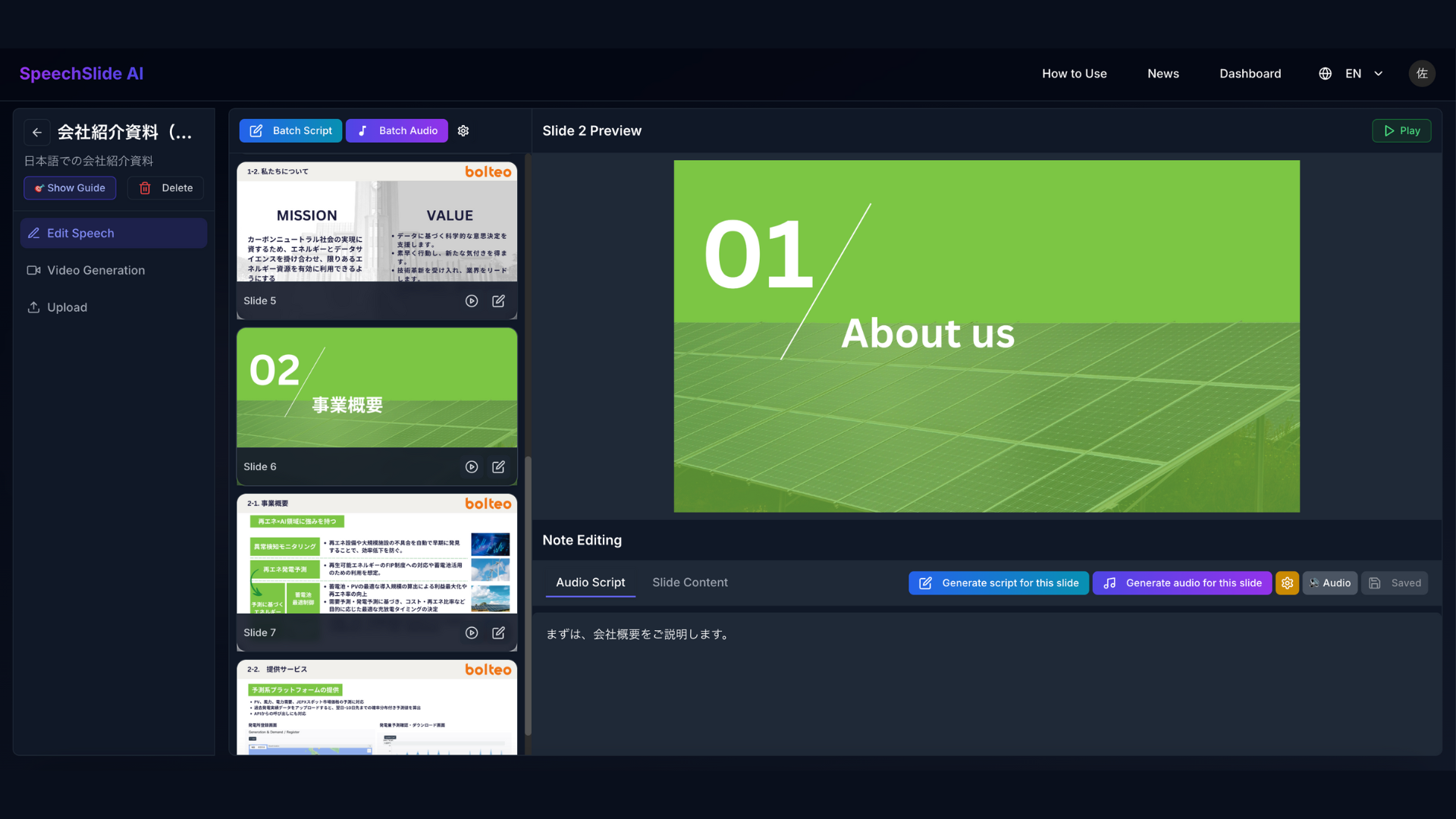
無料プランでは、月2プロジェクト、1プロジェクト8枚まで、動画は月4動画まで作れ、透かし入りの動画をダウンロードできます。クレジットカードの登録は不要です。スタンダードプラン(月額¥2,200・税込)では透かしが入らず、1プロジェクト20枚まで使えます。
字幕、BGM、アバター(人物の映像)は付きません。必要な場合は、書き出したMP4を動画編集ソフトで仕上げます。
AIが作った原稿は、自分で録音するときの読み原稿として使うこともできます。原稿の欄から文章をコピーしてPowerPointのノートに貼れば、記録画面のテレプロンプターに表示されます。
どの方法にするかは、誰の声で届けたいかと、あとで内容を直す見込みがどのくらいあるかで決めます。
自分の声で録る場合も、原稿を先に整えておくと録り直しが減ります。AI音声にするか迷うときは、先に音声のサンプルを聞いて、資料の内容に合う声があるかを確かめてください。
スライドをアップロードするだけで、このような音声付きプレゼン動画が完成します。
大学・研究発表スライドを、学会や研究紹介で見せやすい動画にした例。
音声: ElevenLabs Eleven v3 / George
はい。無料プランでは月2プロジェクト・月4本まで動画を作成できます。クレジットカードの登録は不要です。
PDFおよびPowerPoint(PPT/PPTX)に対応しています。普段お使いのスライドをそのままアップロードできます。
日本語・英語をはじめ、中国語・韓国語・ドイツ語・スペイン語など多言語のAI音声ナレーションに対応しています。
はい。研修・営業・授業・広報など商用利用が可能です。有料プランではウォーターマークなしでMP4をダウンロードできます。