日本語版動画の言語
動画サンプル
新入社員向け 情報セキュリティ基礎
社内研修資料を、オンボーディングで繰り返し使える動画にした例。
音声: ElevenLabs Eleven v3 / Liam
動画マニュアルの作り方を、撮影・画面録画・資料から作る3つの方法で比較。動画に向く業務の例、手順書・PDFを1手順1枚のスライドにしてナレーションを付ける手順と原稿例、無料で作る方法、作成ツールの種類と料金を公式情報で整理します。
公式情報の確認日:
動画マニュアルは、作業の手順やソフトの操作を、映像と音声で説明するマニュアルです。作り方は大きく分けて、作業を撮影する方法、パソコンの画面を録画する方法、手順書やスライドなどの資料から作る方法の3つがあります。
手元に手順書・PDF・PowerPointがあるなら、資料から作る方法で今ある材料をそのまま使えます。手順書を1手順1枚のスライドに直し、ナレーションを付けてMP4に書き出す流れです。手つきや力加減を見せたい作業は撮影、細かいクリック操作を見せたい場合は画面録画が向いています。
この記事では、3つの作り方の比べ方、手順書からスライドと原稿を作る例(編集部が作成した架空の例)、無料で作る方法、作成ツールの種類と料金を、2026年11月10日に確認した公式情報をもとにまとめます。
動画マニュアルは、業務の手順や製品の使い方を動画にしたマニュアルです。文字と画像の手順書に比べて、操作の順番、画面のどこを見るか、機械や道具がどう動くかを、見たまま伝えられます。
一方で、作業をしながら手元で確かめる用途には、紙やPDFの手順書が向いています。動画は見たい場面を探すのに時間がかかり、手を止めて再生し直す必要があるからです。動画は作業の前に流れを覚えるため、手順書は作業中に確かめるため、と役割を分けると、両方を無理なく使えます。
技能継承の円滑化にデジタル技術を活用している製造業943社の回答(規模計)。調査に答えた企業全体の割合ではありません。
2026年版ものづくり白書では、技能継承にデジタル技術を使っている製造業のうち、57.2%がデジタル手順書・電子マニュアルを、41.7%が動画によるマニュアルの作成・共有を活用していました。動画のマニュアルは、電子化した手順書と並んで使われている方法の一つです。
動画にすると伝わりやすいのは、順番が決まっていて、見れば分かる操作や動きがある業務です。下の表は、業務の例ごとに、動画で見せたいことと合う作り方をまとめたものです。
| 業務の例 | 動画で見せたいこと | 合う作り方 |
|---|---|---|
| 社内システムの操作(経費精算、勤怠の申請など) | 画面のどこを押すか、入力する順番 | 画面録画、またはスクリーンショットを並べたスライド |
| 自社のソフトやWebサービスの初期設定(お客様向け) | 設定の順番と、終わったときの画面 | 画面録画、またはスクリーンショットを並べたスライド |
| 社内の手続きやルール(入社手続き、情報セキュリティなど) | 手続きの流れと、その理由 | スライド(資料から作る) |
| 機器の基本操作(複合機、レジ、検査機器など) | 各部の名前と、操作の順番 | 写真を入れたスライド、または撮影 |
| 現場の作業や技能(組み立て、調理、介助など) | 手つき、力加減、作業の速さ | 撮影 |
| 接客や電話の応対 | 言葉づかいと、やり取りの順番 | 撮影(ロールプレイ)、または例文を入れたスライド |
| 職場の安全確認(構内のルール、危ない場所) | 危ない場所と、確認の手順 | 写真を入れたスライドと撮影の組み合わせ |
1本の動画には1つの手順を入れます。「経費精算の申請」「差し戻された申請の直し方」のように分けておくと、見る人は必要な動画だけを開けます。
公的機関の例では、厚生労働省の「職場のあんぜんサイト」が、外国人の労働者向けに安全衛生の動画教材を14言語で公開しています。同じ内容を言語ごとの版にそろえて配る作り方の参考になります。
動画マニュアルの作り方は、何を映すかで3つに分かれます。どれか1つに決める必要はなく、1本の中で組み合わせることもできます。
| 作り方 | 向く内容 | 準備するもの | 手順が変わったとき | 向かない内容 |
|---|---|---|---|---|
| 撮影 | 手つき、力加減、道具の動かし方、接客のやり取り | スマートフォンやカメラ、三脚、マイク、撮影の台本 | 変わった場面を撮り直し、編集し直す | 細かい画面の操作、文字や数字の多い説明 |
| 画面録画 | ソフトやWebサービスのクリック操作、入力の順番 | パソコンの録画機能、テスト用のデータ、話す内容のメモ | 画面のデザインや項目が変わったら録り直す | 現場の作業、画面の外で行う手続き |
| 資料から作る | 手続きの流れ、ルールとその理由、写真やスクリーンショットで足りる操作 | 手順書・PDF・PowerPoint、写真やスクリーンショット、ナレーション原稿 | 原稿や画像を直した部分を作り直す | 動きの速さや手の感覚そのものを見せる内容 |
撮影と画面録画は、動きがそのまま映像に入るのが強みです。その分、手順が変わると撮り直しになり、話しながら録った場合は言い間違いも録り直しになります。
資料から作る方法は、すでにある手順書の章立てや画像をそのまま使えます。撮影の日程や場所を押さえる必要がなく、手順書を書いた担当者が自分の席で作れます。手つきが大事な場面だけを撮影した短い動画を、別に用意する組み合わせもできます。
資料から作るときの流れは、次の5つです。映像を撮る工程がないかわりに、スライドとナレーション原稿を整える工程が中心になります。
手順が変わったときも、2〜4の順に直してから書き出し直します。
最初に決めるのは、見る人と、見終わった後にできるようになってほしいことです。「入社1週目の社員が、交通費の精算を1人で申請できる」のように書いておくと、入れる手順と省く説明を選びやすくなります。
内容の確認は、手順書を管理している部署に頼みます。動画を作る人と、手順が正しいかを決める人を分けておくと、公開した後に手順が変わったときも、誰が直すかがはっきりします。
手順書をそのままPDFにして動画にすると、1ページに複数の手順が入り、1枚のナレーションが長くなります。1つの手順を1枚のスライドにすると、画面とナレーションがそろい、手順が変わったときに直す範囲も1枚で済みます。
下の表は、社内システムで交通費を精算する手順書を、7枚のスライドに分けた例です(編集部が作成した架空の例)。
| スライド | 画面に出すもの | ナレーションで話すこと |
|---|---|---|
| 1 表紙 | 題名、対象者、版(例:2026年11月版) | この動画を見ると何ができるようになるか |
| 2 準備するもの | 領収書、利用した日付と経路のメモ | 始める前にそろえておくもの |
| 3 申請画面を開く | メニューのスクリーンショット。押す場所を枠で囲む | どの画面から、どのメニューを押すか |
| 4 経路と金額を入力する | 入力欄に記入例を入れた画面 | 各欄に何を入れるか、間違えやすい点 |
| 5 領収書を添付する | 添付のボタンと、添付できたときの表示 | 添付が必要な場合と、使えるファイルの形式 |
| 6 申請して番号を控える | 申請した後の完了画面 | 承認までの流れと、控えておくもの |
| 7 困ったとき | 問い合わせ先 | 差し戻されたときや、分からないときの連絡先 |
スクリーンショットに個人の名前や社員番号、実際の金額が写る場合は、テスト用の値に置き換えてから撮ります。押す場所を枠や矢印で示しておくと、ナレーションで「赤い枠のボタン」のように指せます。
スライドは横長(16:9)で作り、文字はスマートフォンで見ても読める大きさにします。手順書の文章をすべてスライドに載せる必要はありません。細かい説明はナレーションに回し、スライドには操作と画面を残します。
手順書の文は、読んで分かるように短く詰めて書かれています。そのまま読み上げると、耳では意味を取りにくくなります。原稿にするときは、次の点を直します。
手順書の文を原稿に直した例(編集部が作成した架空の例)
手順書:経路・金額を入力のうえ、領収書画像を添付し「申請」を押下。
ナレーション原稿:次に、利用した経路と金額を入力します。画面の中ほどにある「経路」の欄に、乗った駅と降りた駅を入れてください。金額の欄には、片道の運賃を入れます。入力が終わったら、次のスライドで領収書を添付します。
AI音声で読み上げる場合は、数字や記号の読み方にも気をつけます。「1/15」は「1月15日」、「5F」は「5階」のように、読ませたい形で書いておくと読み間違えにくくなります。原稿の長さの目安や、書き言葉を話し言葉に直す例は、ナレーション原稿の書き方の記事で詳しく扱っています。
ナレーションの付け方は、自分の声で録音するか、AI音声で読み上げるかのどちらかが中心です。どちらの場合も、スライド1枚ごとに音声を分けておくと、直すときにその1枚だけを録り直せます。
PowerPointでは、「スライド ショーの記録」でスライドごとにナレーションを録音し、そのまま動画に書き出せます。Microsoftの公式ガイドでは、次の点が説明されています。
自分で録音する方法は、追加の費用がかからず、担当者の声で説明できます。一方で、言い間違えると録り直しになり、手順が変わるたびに録音の時間が必要です。
AI音声は、原稿の文字を直せば音声を作り直せます。話す人の時間を取らず、別の言語の版も作れます。製品名や社内の略語は読み間違えることがあるので、作った音声は一度通して聞いて確かめます。
手順書をPDFかPowerPointにしてあれば、SpeechSlide AIで原稿の下書き、AI音声、MP4の書き出しまでを続けて行えます。撮影や画面録画はせず、上げたスライドにナレーションを付けて動画にするツールです。前の章の交通費精算の例(7枚)で流れを説明します。
PDFかPowerPointを上げる
新しいプロジェクトを作り、手順書のファイルを上げます。対応しているのはPDFとPowerPoint(.pptx・.ppt)で、画面からは1ファイル20MBまでです。WordやGoogleスライドで作った手順書は、PDFに書き出してから上げます。パスワード付きのPDFは使えません。
原稿をまとめて作る
「一括スクリプト生成」で原稿の言語を選び、指示を入力します。「元のPDFファイルをAIに添付する(推奨)」が最初からオンになっていて、スライドのレイアウトや視覚的な情報も踏まえて、1枚ごとの原稿を作ります。
原稿を確かめて直す
ボタン名や手順の順番が手順書と合っているかを1枚ずつ確かめ、必要なら手で直します。1枚だけ作り直したいときは「このスライドのスクリプトを生成」を使います。一括生成には元に戻す機能がないので、手で直した後にもう一度一括生成するときは気をつけます。
声を選んで音声を作る
音声のエンジン(ElevenLabs、Google、Google(Gemini)、OpenAI)と声を選んで音声を作ります。音声を作る時間の目安は1枚あたり10〜30秒です。表紙のように話す内容がないスライドは「音声なし」にして表示する秒数を決め、スライドの後の間は「余白秒」(標準1秒)で調整します。
動画を生成して通して見る
「動画を生成」で書き出します。書き出しにかかる時間の目安は1〜5分で、できあがるのはフルHD(1920×1080)のMP4です。手順書を管理している部署の人にも通して見てもらいます。
ダウンロードか共有リンクで配る
MP4はどのプランでもダウンロードでき、無料プランでは透かしが入ります。共有リンクは、動画ごとに共有をオンにすると使えます(最初はオフ)。
「一括スクリプト生成」に入れる指示の例(編集部が作成した例)
社内の経費精算システムを初めて使う社員向けの操作説明です。1枚ごとに、画面のどこを見て何を押すかを、操作の順に話し言葉で説明してください。ボタン名は画面の表記どおりにかぎかっこで囲んでください。資料に書いていない条件や金額は加えないでください。1枚あたり3〜4文にしてください。
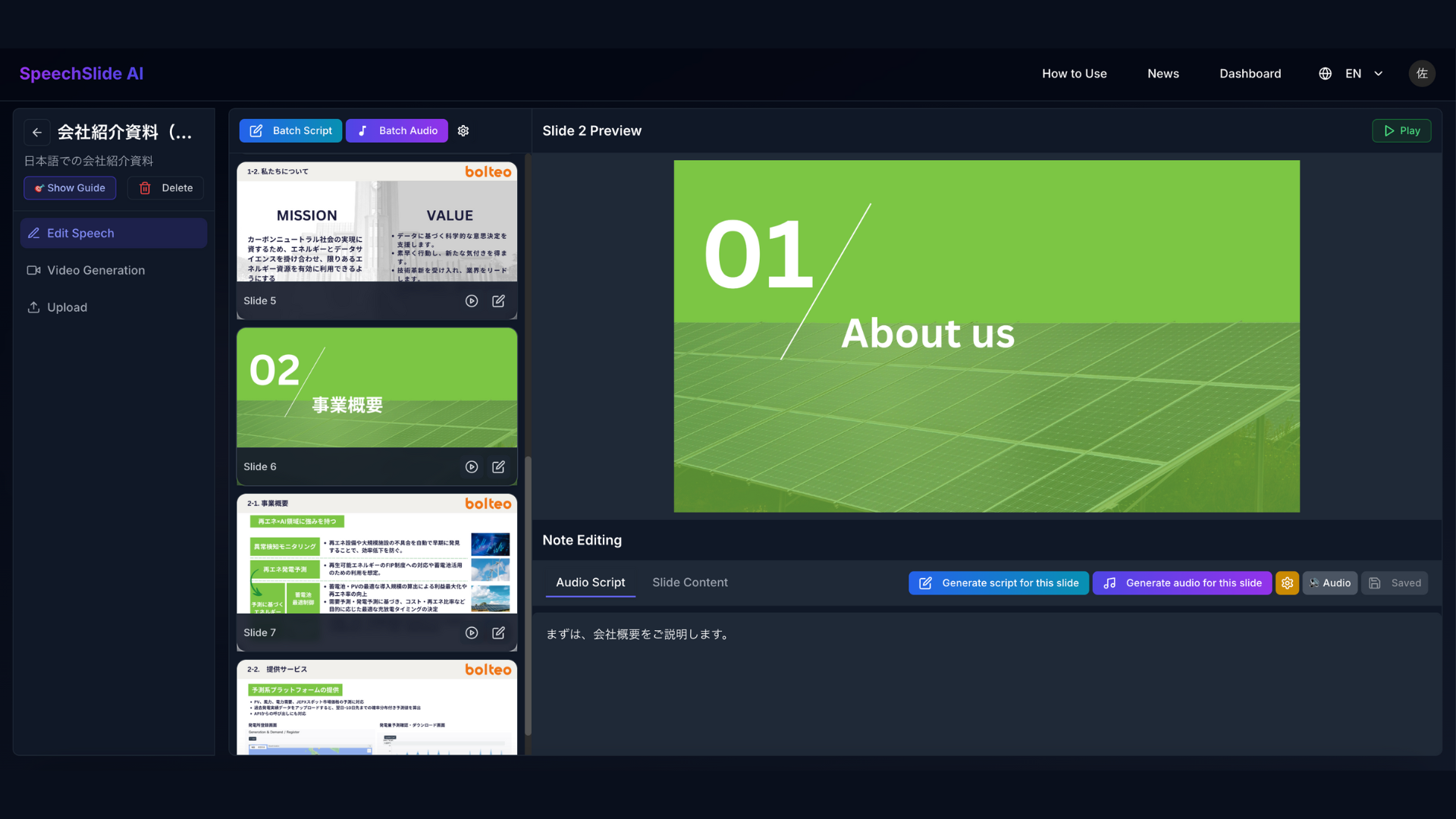
SpeechSlide AIには、字幕の自動作成、BGM、アバター(人物の映像)、縦型での書き出し、スライドの文字の翻訳はありません。字幕やBGMが必要なときは、書き出したMP4を動画編集ソフトで仕上げます。
無料プラン(クレジットカード不要)では、月2プロジェクト、1プロジェクト8枚まで、月4動画まで作れ、透かし入りの動画をダウンロードできます。この例の7枚なら1本に収まります。1プロジェクトの枚数はスタンダードで20枚、プレミアムで30枚までなので、手順の多いマニュアルは手順のまとまりごとに分けて作ります。
無料で作れる方法は、作り方ごとにいくつかあります。どれも「何が無料で、どこから有料か」が違うので、表で整理します。
| 方法 | 無料でできること | 制限・注意 | 合う作り方 |
|---|---|---|---|
| PowerPointのスライドショーの記録と書き出し | スライドごとにナレーションを録音し、MP4などの動画に書き出す | PowerPoint(デスクトップ版)を使えることが前提。Web版では記録できない | 資料から作る(自分の声) |
| Windows 11のSnipping Tool、Macの画面収録 | 画面の操作を録画する(Windowsはロゴキー+Shift+R、MacはShift+Command+5) | 不要な部分の切り取りや字幕は、別のソフトで行う | 画面録画 |
| Microsoft Clipchamp(無料プラン) | 1080pまで透かしなしで書き出し。AI音声(日本語あり)、自動字幕、画面の録画 | 4Kでの書き出しや有料の素材は有料機能。Microsoft 365 Personal・Familyに含まれる | 編集、字幕付け、画面録画 |
| Google Vids(個人のGoogleアカウント) | Googleスライドを動画に変換し、AIナレーションを付ける | AI機能は月50クレジットまで。取り込めるのはGoogleドライブのGoogleスライド。AIで作る動画は最長10分 | 資料から作る(Googleスライド) |
| SpeechSlide AI(無料プラン) | PDF・PowerPointからAIで原稿と音声を作り、MP4に書き出す | 月2プロジェクト、1プロジェクト8枚まで、月4動画まで。動画に透かしが入る | 資料から作る(PDF・PowerPoint) |
PowerPointは、Microsoft 365やOfficeをすでに使っている会社なら追加の費用なしで使えます。録音の手間をかけられるなら、まずPowerPointで1本作り、録り直しや言語別の版が負担になってからAI音声を検討する順でも始められます。
Google Vidsは、Googleの公式ヘルプで、多くのAI機能が現時点では英語のみと案内されています。スライドの変換とAIナレーションは日本語に対応しています。
動画マニュアルの作成ツールは、作り方で見ると、撮影した動画に字幕や翻訳を付けるもの、画像と文で手順を組み立てるもの(ステップ型)、パソコンの操作を記録してマニュアルにするもの、資料から動画を作るもの、に分けられます。作るだけでなく、配信や閲覧の管理まで含むツールもあります。
下の表は、公式サイトで料金を確認できたツールと、料金を公開していないツールの代表例です。料金は各社の表記どおりで、税抜と税込が混ざっています。
| ツール | 作り方の型 | 主な入力 | 料金(公式の表記) | 税・契約 |
|---|---|---|---|---|
| tebiki現場教育 | 撮影型。AI字幕・AI翻訳。手順書のPDFからマニュアルの素案を作る機能をベータ版で公開 | 撮影した動画。手順書のPDF(ベータ版の機能) | 公式サイトに掲載なし(問い合わせ) | — |
| Teachme Biz | ステップ型。今ある資料や作業動画、Excelなどを取り込むと、AIが手順に沿ったマニュアルを作る機能あり | 今ある資料、作業動画、Excelなど | エントリープラン 月額89,800円(50アカウント) | 税抜。12か月契約・一括払い |
| iTutor | パソコンの操作を記録して、手順のマニュアルにする | パソコンの画面操作 | Document/Video 380,000円〜、Standard 700,000円〜、Pro 900,000円〜 | 税抜 |
| EQ Presentation Cloud(Jストリーム) | 資料型。AIが原稿と音声を作る | PowerPoint、横型のPDF | 月額45,000円〜、初期費用120,000円(初年度のみ) | 税抜。1年契約 |
| Google Vids | 資料型と編集。Googleスライドを動画に変換 | Googleスライド、画面と音声の録画 | 個人のGoogleアカウントで基本機能は無料。Google Workspaceの対象プランに含まれる | Workspaceはユーザーごとの料金(税別) |
| SpeechSlide AI | 資料型。AIがスライドごとに原稿と音声を作る | PDF、PowerPoint | 無料、スタンダード 月額2,200円、プレミアム 月額5,500円。法人向け 月額49,800円〜(5席を含む) | 税込。個人向けは月額、法人向けは6か月か12か月の契約 |
比べるときは、料金の額だけでなく、何から作るか(撮影・画面操作・資料)、契約の期間(月ごとか年契約か)、使う人数を見ます。閲覧の記録やテストまで管理したい場合は、管理機能のあるツールや、社内の学習管理システム(LMS)と組み合わせます。
SpeechSlide AIは、LMSと直接つながる機能を公開していないため、書き出したMP4をLMSに上げて使います。チームでプロジェクトを共有できるのは法人向けプランだけです。
どの作り方やツールにするか迷ったら、見せたいものと、今ある材料から決めます。
音を出せない現場や、社外に公開する動画では、字幕を付けると見られる場面が広がります。Webのアクセシビリティの国際的な指針であるWCAG 2.2では、収録済みの動画にキャプション(字幕)を付けることが、いちばん基本のレベル(A)の達成基準になっています。
SpeechSlide AIは字幕を作りません。字幕が必要なときは、書き出したMP4をClipchampなどの編集ソフトに入れて自動字幕を作り、誤字や用語を直します。自動字幕の対応言語は、各ソフトの公式の一覧で確かめてください。
外国語の版が必要になる職場も増えています。厚生労働省によると、2025年10月末の外国人労働者数は2,571,037人で、届出が義務になった2007年以降で最も多くなりました。国籍別では、ベトナム、中国、フィリピン、ネパール、インドネシアの順に多くなっています。外国語の版を作る前に、職場で働く人の国籍と、読みやすい言語を確かめておきます。
割合は外国人労働者全体(2,571,037人)に対する比率です。この7か国で全体の80.1%になります(編集部が計算)。国籍と、本人が読みやすい言語が同じとは限りません。
出典:厚生労働省「『外国人雇用状況』の届出状況まとめ【本文】(令和7年10月末時点)」図3 国籍別外国人労働者の割合(2026年1月30日公表)
SpeechSlide AIでは、原稿を日本語・英語など9つの言語から選んで作れるほか、言語名を入力して指定することもできます。音声はエンジンによって12〜24の言語に対応しています。
グラフの国で主に使われる言語のうち、ベトナム語とポルトガル語は4つの音声エンジンすべてで、中国語(簡体)はGoogle・OpenAI・ElevenLabsで、インドネシア語はGoogle(Gemini)で読み上げの言語に選べます。
フィリピノ語、ネパール語、ミャンマー語は読み上げの言語の一覧にないため、PowerPointの記録などで、その言語を話せる人に録音してもらう方法があります。安全衛生の内容なら、厚生労働省の多言語の動画教材も使えます。言語ごとの対応は、安全教育動画の記事で表にまとめています。
スライドの文字は翻訳されないので、画面の文字も外国語にしたい場合は、スライドの外国語版を用意します。社内システムの画面が日本語のままなら、スライドは日本語のままにして、ナレーションでボタンの位置と意味を説明する方法もあります。
公開する前に、その手順を知らない人に1回見てもらい、動画だけで操作できるかを確かめます。あわせて、次の点も確認します。
社内向けの動画マニュアルは、社内のファイル共有(SharePoint、Teams、Googleドライブなど)に置き、見られる人を権限で決めるのが基本です。Microsoft 365では、動画もほかのファイルと同じようにOneDriveやSharePointに保存され、同じ権限で管理されます。
YouTubeの「限定公開」は、リンクを知っている人なら誰でも見られ、リンクを転送されると社外の人も見られます。社外秘の手順には使わず、お客様向けの操作説明などに使います。指定した人だけに見せたい場合は「非公開」にして、見る人をメールアドレスで指定します。
システムの画面や社内のルールが変わったら、変わった手順のスライドと原稿を特定し、その部分から直します。手順書と動画で同じ版の名前を使っておくと、どの動画が古いかを見分けやすくなります。
直す範囲は、何が変わったかで決まります。下の表は、撮影・画面録画で作った動画と、SpeechSlide AIで作った動画に分けて、直し方をまとめたものです。
| 変わったこと | 直すもの | 撮影・画面録画で作った動画 | SpeechSlide AIで作った動画 |
|---|---|---|---|
| 説明の言い方や補足(画面は同じ) | ナレーション | その場面の音声を録り直して差し替える。話しながら録った場合は、その場面を録り直す | そのスライドの原稿を直し、「このスライドの音声を生成」で音声を作り直してから、動画を生成し直す |
| 手順の順番 | 場面の順番と、前後をつなぐ言葉 | 編集で場面を並べ替える。話しながら録った場合は、つなぎの部分を録り直す | 編集画面でスライドをドラッグして並べ替える。つなぎの言葉を直したスライドは音声を作り直し、動画を生成し直す |
| ボタン名や画面の見た目 | スクリーンショット、スライド、原稿 | 変わった場面を録り直し、編集し直す | 同じプロジェクトにファイルを上げ直せないので、直した資料で新しいプロジェクトを作る |
| 手順が増えた・減った | スライドや場面の追加・削除と、前後の原稿 | 増えた場面を撮影・録画し、編集でつなぎ直す | 直した資料で新しいプロジェクトを作る |
新しい版を公開したら、置き場所の動画とリンクを差し替え、表紙の版と更新日も変えます。古い版を開く人が出ないよう、以前に案内したリンクも見直します。研修動画を改訂するときの流れは、研修動画の作り方の記事でも扱っています。
動画マニュアルの事例を見るときは、自分の業務に近い見本で、1枚あたりの文字の量、ナレーションの長さ、スライドが切り替わる間を確かめると、作るときの目安になります。
SpeechSlide AIのトップページでは、スライドとナレーションで作った完成サンプルを切り替えて見られます。操作説明の例は「Tasclo 初期設定ガイド」(架空の製品)、新人教育の例は「店舗スタッフ向け 接客の基本」、安全教育の例は「工場内フォークリフト周辺の安全確認」です。企業研修のページでは「新入社員向け 情報セキュリティ基礎」の日本語版と英語版を見られます。
これらは見せ方を確かめるための制作例で、実在の企業の導入事例ではありません。音声はElevenLabsのEleven v3で作られていて、いま新しく作るスライドの標準の音声とは違います。
スライドをアップロードするだけで、このような音声付きプレゼン動画が完成します。
社内研修資料を、オンボーディングで繰り返し使える動画にした例。
音声: ElevenLabs Eleven v3 / Liam
はい。無料プランでは月2プロジェクト・月4本まで動画を作成できます。クレジットカードの登録は不要です。
PDFおよびPowerPoint(PPT/PPTX)に対応しています。普段お使いのスライドをそのままアップロードできます。
日本語・英語をはじめ、中国語・韓国語・ドイツ語・スペイン語など多言語のAI音声ナレーションに対応しています。
はい。研修・営業・授業・広報など商用利用が可能です。有料プランではウォーターマークなしでMP4をダウンロードできます。